
Počítače počet jader 6
Když běží prohlížeč, tabulky a hovor současně, hodí se procesor s rezervou. Prohlédněte si šestijádrové počítače. Šest jader dává prostor pro souběžné úlohy, skutečná odezva ale závisí i na generaci a výkonu jednoho jádra. Porovnejte procesor, RAM a SSD. Ověřte rozměry skříně i možnosti připojení a rozšíření konkrétního kusu. Vyberte si sestavu podle práce, prostoru a rozpočtu.
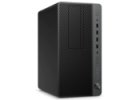
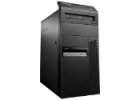
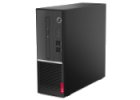
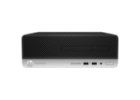


Řazení produktů
Výpis produktů


Šestijádrové počítače na Počítárně
Když běží prohlížeč, tabulky a hovor současně, hodí se procesor s rezervou. Projděte konkrétní výbavu, stav a způsob používání. Z nabídky si vyberte podle funkce, která vás do této kategorie přivedla, ale přidejte i parametry, které oceníte každý den. Nechte rozhodnout programy, které používáte, a zkontrolujte rozměry i obsah balení. K hotovému pracovišti může patřit i monitor a ovládání, proto srovnejte celou výbavu včetně doplňků.
Šest jader při práci ve více aplikacích
Šest jader dává prostor pro souběžné úlohy, skutečná odezva ale závisí i na generaci a výkonu jednoho jádra. U počítače do kanceláře ověřte typ disku a volné paměťové sloty. U her připočtěte grafiku a požadované rozlišení.
Sestava pro více otevřených programů
Když máte souběžně otevřené dokumenty, web a videohovor, sledujte velikost paměti a využití procesoru. Dobře zvolený systémový SSD pomůže při práci s většími soubory. Pro základní kancelář se obvykle vyplatí vyvážená sestava.
Druhý monitor a každodenní připojení
Zkontrolujte počet skutečně podporovaných obrazovek a jejich rozlišení. Počítejte i s USB pro tiskárnu, kameru a přijímač myši. U firemní skříně ověřte, zda potřebujete Wi-Fi nebo síťový kabel.
Sestavu vybírejte spolu se zbytkem pracoviště
Při běžné práci pocítíte rozdíl v odezvě, hlučnosti a pohodlí ovládání. Posuzujte tedy nejen výkonnější součástky, ale i šířku skříně, umístění portů a způsob chlazení. Pokud bude počítač běžet pod stolem, nechte prostor pro kabely a větrání. Na sdíleném pracovišti může být důležitější snadný přístup k USB a zvuku než rozšíření, které nikdy nevyužijete.
Pro nejbližší roky odhadněte, jestli plánujete větší data, přidání obrazovky nebo náročnější aplikace. Uvažujte o ceně rozšířené sestavy a zjistěte, které části jsou vyměnitelné. Porovnejte také operační systém a podporu potřebných periferií. Podobný název modelu ještě nezaručuje totožné porty, systém ani možnost připojit konkrétní monitor.
Srovnejte celou nabídku
Pro srovnání si otevřete také počítače se šesti jádry a dvanácti vlákny. Zapište si dvě nebo tři vlastnosti, bez kterých se neobejdete, a porovnejte konkrétní modely ve stejném rozpočtu. Čtěte podrobnosti o konfiguraci i stavu. Připočtěte potřebné kabely, případný adaptér a další výbavu. Pokud u produktu chybí údaj, který rozhoduje o kompatibilitě, ozvěte se nám a projdeme ho spolu.
Výbava, která vám sedne
Další počítače si můžete projít podle rozpočtu a vlastností, které využijete při práci nebo zábavě. U každého kusu si ověřte uvedený stav, záruku a obsah balení. Na první pohled podobné varianty se mohou lišit nenápadným detailem, který při každodenním používání pocítíte. Když nám řeknete, co už máte a co chcete připojit, pomůžeme vám nabídky porovnat.
Hned u vás
S odesláním na nic nečekáme, kromě svozu zvoleného dopravce. Skladové zboží objednané v pracovní den do 14:00 může být už druhý den u vás. Přesný termín si ověřte u zvoleného kusu a dopravy.
Prodáváme sice techniku, ale jsme pořád lidi. Zastavte se v naší kamenné prodejně v Brně, kde vám rádi pomůžeme s výběrem.
S placením klidně počkejte
Pokud chcete větší výdaj rozložit, podívejte se na možnost nákupu na splátky. Podrobnosti a aktuální podmínky najdete přímo u služby.
Nejčastější dotazy
Šest jader při práci ve více aplikacích – co si pohlídat?
Šest jader dává prostor pro souběžné úlohy, skutečná odezva ale závisí i na generaci a výkonu jednoho jádra. U počítače do kanceláře ověřte typ disku a volné paměťové sloty. U her připočtěte grafiku a požadované rozlišení. Při srovnání si otevřete také počítače se šesti jádry a dvanácti vlákny a projděte konkrétní parametry ve stejném rozpočtu. Srovnejte modely v podmínkách, ve kterých je budete běžně používat. Poznamenejte si, který parametr má na vaše používání největší vliv. Před výběrem si napište seznam aplikací a nejnáročnější pravidelnou úlohu. Podle ní se rozhoduje, jestli potřebujete více paměti, rychlejší procesor nebo jinou grafiku.
Sestava pro více otevřených programů – co si pohlídat?
Když máte souběžně otevřené dokumenty, web a videohovor, sledujte velikost paměti a využití procesoru. Dobře zvolený systémový SSD pomůže při práci s většími soubory. Pro základní kancelář se obvykle vyplatí vyvážená sestava. U konkrétní nabídky hledejte přesné označení modelu a podle něj dohledávejte technické údaje. Právě jednotlivé konfigurace mohou mít jiné porty nebo limity. Pokud potřebujete širší výběr, projděte si také počítače a ověřte stejnou funkci u dalších modelů. Pokud počítač plánujete rozšířit, zjistěte také typ zdroje a prostor uvnitř skříně. Hodí se znát počet skutečně volných slotů a přípustné rozměry přídavné karty.
Druhý monitor a každodenní připojení – co si pohlídat?
Zkontrolujte počet skutečně podporovaných obrazovek a jejich rozlišení. Počítejte i s USB pro tiskárnu, kameru a přijímač myši. U firemní skříně ověřte, zda potřebujete Wi-Fi nebo síťový kabel. Než se rozhodnete, ujasněte si, co už používáte a jaké příslušenství budete potřebovat. Přeměřte pracovní prostor, ověřte konektory a přečtěte si obsah balení. Ušetříte si dodatečný nákup adaptéru nebo výměnu zařízení kvůli jedné přehlédnuté funkci. K výsledné ceně připočítejte příslušenství a ověřte podporu svého softwaru. Při přechodu ze staršího PC si připravte zálohu a potřebné instalační údaje.
Co získám větší skříní a kdy se hodí malé PC?
Menší skříň se snáz vejde na pracovní stůl, větší může nabídnout volné pozice pro disky nebo karty. V kategorii stolní počítače porovnávejte rozměry i servisovatelnost přesného modelu. U plánovaného rozšíření zjistěte délku karty, požadavky na napájení a dostupné sloty. Okolo skříně nechte místo pro větrání, napájecí konektor a připojení všech periferií, které budete používat každý den.
Kolik RAM a kapacity SSD dává smysl?
Kapacitu vybírejte podle počtu otevřených aplikací a velikosti projektů. Pro běžnou práci se často hodí 16 GB, náročnější projekty mohou využít víc. Na SSD plánujte prostor na systém, programy a data. U repasovaných počítačů se konfigurace liší i v jedné řadě, proto kontrolujte přesnou kapacitu a volné pozice. Zálohu důležitých souborů ukládejte odděleně od pracovního disku.
Jak připojit dva monitory a další periferie?
Sepište si, co ke stroji skutečně chcete připojit. U monitorů ověřte podporovaný počet obrazovek, rozlišení a odpovídající výstupy na PC. Pokud má sestava samostatnou grafiku, zkontrolujte, do kterých portů má obraz vést. V nabídce příslušenství k počítačům volte kabel podle obou konektorů. Pak spočítejte potřebná USB a ověřte LAN, Wi-Fi nebo Bluetooth.
Jak porovnat vybavení pro kancelář, hry a náročnější práci?
Začněte nejnáročnější pravidelnou úlohou a porovnejte doporučené požadavky programu. Na dokumenty může stačit integrovaná grafika, pro hry a některé efekty se vyplatí podívat na herní počítače. U technické práce sledujte i podporované ovladače. Pokud pořizujete celé pracoviště, zkontrolujte, zda cena zahrnuje potřebnou klávesnici, monitor, myš a kabeláž.
Co zkontrolovat u konkrétní nabídky před objednáním?
Přečtěte si popis stavu, přesný procesor, kapacitu paměti, typ úložiště a uvedený operační systém. U druhého počítače do firmy ověřte shodu konfigurací všech kusů. Zvažte také ovladače pro tiskárnu a další vybavení, které už máte. Porovnejte možnosti připojení své myši a klávesnice. Když v parametrech něco chybí, zeptejte se na konkrétní funkci nebo příslušenství v balení.