
Počítače do 40 000 Kč
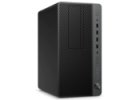
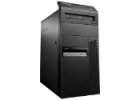
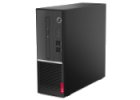
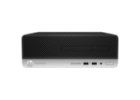
Herní večer nebo náročnější pracovní den mají společné jedno: potřebujete dobře sladěnou sestavu. Počítače do 40 000 Kč porovnejte podle procesoru, grafiky a paměti, ale také podle obrazovky a konstrukce. Jinak se vybírá herní věž a jinak počítač s displejem. Rozpočet využijte podle skutečných úkolů, aby žádná důležitá část výbavy nezůstala stranou.

Řazení produktů
Výpis produktů


Ovládací prvky výpisu
Herní výkon a pracovní pohodlí nejsou jedna specifikace
Do stejného limitu se může vejít herní sestava i All-in-One zaměřené na pohodlnou práci. Nejprve proto rozhodněte, jak počítač využijete. Hráč řeší grafiku a monitor, kancelář může dát přednost velké obrazovce a jednoduchému zapojení. Obě volby mohou dávat smysl, pokud přesně odpovídají požadavkům.
Jak poznám, že grafika zvládne moje aplikace nebo hry
Ověřte přesný model grafického čipu, kapacitu jeho paměti a doporučené požadavky programu. U her přidejte plánované rozlišení a nastavení detailů. Vysoká cena ani profesionální označení pracovní stanice herní výkon nezaručují. Pro náročné úlohy kontrolujte také zdroj a chlazení, které musí sestavě dovolit dlouhodobě pracovat.
Jak vybrat výkon pro skutečnou pracovní zátěž
Zaměřte se na nejnáročnější úlohu, kterou spouštíte pravidelně. Běžná administrativa potřebuje jinou rezervu než CAD, rendering nebo rozsáhlé výpočty. Ověřte požadavky aplikace na procesor, RAM a grafiku a počítejte i s ostatními programy otevřenými současně. Vyvážená konfigurace bývá praktičtější než jedna silná součástka obklopená zbytečnými omezeními.
Jak porovnat All-in-One a samostatnou sestavu
U All-in-One kupujete počítač a displej současně. Proto řešte také rozlišení, stav obrazovky a ergonomii stojanu. Samostatnou skříň snadněji zkombinujete s vlastním monitorem a můžete je později vyměňovat odděleně. U obou variant porovnejte celkovou cenu pracoviště včetně potřebných periferií, kabelů a dalšího vybavení.
Výbava, kterou si ověřte předem
Než kliknete na objednat, projděte si přesnou konfiguraci, stav zařízení a obsah balení. Stejný název řady může skrývat různé procesory, disky i konektory. U předváděcího nebo repasovaného kusu si přečtěte také popis kosmetického stavu. A pokud chybí důležitý detail, ozvěte se nám. Raději ho společně ověříme předem, než abyste doma řešili nevhodnou výbavu.
Technice rozumíme, s výběrem pomůžeme
Na Počítárně vybíráte techniku podle výkonu, výbavy i rozpočtu. U počítačů se proto vyplatí srovnat nejen cenu, ale také uvedený stav a záruku. Když si nejste jistí rozdílem mezi dvěma konfiguracemi, vysvětlíme ho normálně a podle vaší práce. Nemusíte kvůli nákupu studovat každý čip nazpaměť.
Hned u vás
S odesláním na nic nečekáme, kromě svozu zvoleného dopravce. U skladového zboží objednaného v pracovní den do 14:00 může být počítač už druhý den u vás. Konkrétní termín si zkontrolujte u vybraného kusu a způsobu dopravy. Pracovní stůl totiž nemusí čekat déle, než je potřeba.
Prodáváme sice stroje, ale pořád jsme lidi. O tom se můžete sami přesvědčit v naší kamenné prodejně v Brně, kde vás rádi uvidíme.
S placením klidně počkejte
Počítač může být nečekaný výdaj, i když ho pořídíte výhodně. Proto se můžete podívat také na možnost nákupu na splátky. Aktuální podmínky najdete přímo u této služby.
TIP: K sestavě si rovnou ověřte vhodný monitor, klávesnici, myš a potřebné kabely. V nabídce příslušenství k počítačům najdete doplňky pro pohodlnější pracovní místo.
Co ještě stojí za porovnání?
Pro srovnání si prohlédněte také herní počítače a pracovní stanice Dell Precision. Porovnávejte konkrétní parametry a stav, protože podobná cena ještě neznamená stejnou výbavu.
Nejčastější dotazy
Pro koho se hodí počítače do 40 000 Kč?
Výběr se řídí hlavně vašimi aplikacemi, pracovním prostorem a požadovanou výbavou. Pro běžnou administrativu obvykle rozhodují jiné parametry než pro náročné výpočty nebo hry. Posuzujte proto konkrétní konfiguraci, její stav a možnosti dalšího používání. Před nákupem ověřte stav, obsah balení a podporu potřebných funkcí. Konfiguraci porovnávejte jako celek.
Jak poznám, že grafika zvládne moje aplikace nebo hry?
Ověřte přesný model grafického čipu, kapacitu jeho paměti a doporučené požadavky programu. U her přidejte plánované rozlišení a nastavení detailů. Vysoká cena ani profesionální označení pracovní stanice herní výkon nezaručují. Pro náročné úlohy kontrolujte také zdroj a chlazení, které musí sestavě dovolit dlouhodobě pracovat. Pro přehled o velikostech a rozlišeních se podívejte na monitory. Zvolené připojení musí podporovat obě zařízení, včetně potřebného rozlišení a obnovovací frekvence.
Jak vybrat výkon pro skutečnou pracovní zátěž?
Zaměřte se na nejnáročnější úlohu, kterou spouštíte pravidelně. Běžná administrativa potřebuje jinou rezervu než CAD, rendering nebo rozsáhlé výpočty. Ověřte požadavky aplikace na procesor, RAM a grafiku a počítejte i s ostatními programy otevřenými současně. Vyvážená konfigurace bývá praktičtější než jedna silná součástka obklopená zbytečnými omezeními. Pro srovnání si prohlédněte také herní počítače a pracovní stanice Dell Precision. Porovnávejte konkrétní parametry a stav, protože podobná cena ještě neznamená stejnou výbavu.
Jak porovnat All-in-One a samostatnou sestavu?
U All-in-One kupujete počítač a displej současně. Proto řešte také rozlišení, stav obrazovky a ergonomii stojanu. Samostatnou skříň snadněji zkombinujete s vlastním monitorem a můžete je později vyměňovat odděleně. U obou variant porovnejte celkovou cenu pracoviště včetně potřebných periferií, kabelů a dalšího vybavení. Případné doplňky vybírejte v kategorii příslušenství k počítačům. Obsah balení vždy kontrolujte přímo u vybraného produktu, protože se mezi konfiguracemi a stavovými kategoriemi může lišit.
Jaký je rozdíl mezi repasovaným a předváděcím počítačem?
Repasovaný počítač byl dříve používán a před dalším prodejem prochází kontrolou a přípravou. Předváděcí zařízení může pocházet z prezentací nebo obdobného použití; rozhodující je vždy popis konkrétního kusu. U repasovaných počítačů i dalších nabídek porovnejte kosmetický stav, konfiguraci, příslušenství a uvedenou záruku. Označení řady samo o sobě neříká, jak zachovalý produkt dostanete. Při pochybnostech si vyžádejte detail vady nebo doplňující informaci.
Jak vybrat monitor a ověřit jeho připojení?
Začněte účelem, velikostí pracovní plochy a porty konkrétního počítače. Pro dokumenty oceníte čitelné rozlišení a nastavitelný stojan, pro hry také vhodnou obnovovací frekvenci. V nabídce monitorů srovnejte HDMI, DisplayPort či USB-C s výstupy sestavy. U All-in-One řešte podporu druhé obrazovky zvlášť. Pasivní redukce nemusí fungovat v obou směrech a samotný tvar USB-C nezaručuje přenos obrazu. Ověřte také podporované rozlišení celé kombinace.
Jaké příslušenství se vyplatí přidat k objednávce?
Nejprve ověřte, co už balení obsahuje a co máte doma. K běžné sestavě se hodí pohodlná klávesnice a vhodně velká myš, pro videohovory případně samostatná kamera a mikrofon. U bezdrátových periferií zkontrolujte Bluetooth nebo přiložený přijímač. Další příslušenství k počítačům vybírejte podle portů a operačního systému. U kompaktní sestavy si ověřte dostupné porty a případně podporu bezdrátového připojení. Nezapomeňte na správný obrazový kabel.
Jak pečovat o počítač a udržet ho v dobré kondici?
Nechte volné větrací otvory, odstraňujte prach a pravidelně zálohujte důležitá data. Sestavu neumísťujte do těsné uzavřené police a při údržbě postupujte podle doporučení výrobce. Instalujte dostupné aktualizace systému a aplikací; u staršího zařízení si ověřte, jaká podpora je pro něj ještě dostupná. Při rozšíření RAM nebo disku nejdřív zkontrolujte kompatibilitu a možnosti konkrétního modelu. Pokud další zásahy nedávají smysl, porovnejte vhodnější konfiguraci mezi stolními počítači místo nákupu dílů naslepo.