
Návod na instalaci Microsoft Office Standard 2024
Tápete při instalaci kancelářského balíčku MS Office? Rozumíme vám, někdy se u toho člověk pořádně zapotí! A proto jsem si pro vás připravili tento návod, aby instalace vašeho balíčku byla raz dva hotová.
Jak tedy postupovat?
1. Odinstalujte všechny předchozí verze aplikace Microsoft Office z ovládacího panelu systému Windows.
- Klikněte na ikonu Start a začněte psát „Ovládací panely“
- Otevřete: Ovládací panely -> Programy -> Programy a funkce -> zde odinstalujete všechny verze Office
2. Vyberte způsob instalace:
a) Jednoduchá instalace – předem nakonfigurovaný soubor .exe (DOPORUČUJEME):
Pro zjednodušení instalace je k dispozici soubor .exe, který automaticky nakonfiguruje Office na základě oficiální metody popsané v kroku 2b níže. Po spuštění tohoto souboru se konfigurace (jazyk, 32/64 bitů) provede automaticky bez nutnosti ručního zadávání kódu. Obě metody stahují Office ze serveru Microsoft.
Odkaz na stáhnutí: MS Office Standard 2024 Download
Po otevření odkazu kliknete u souboru MS_Office_Standard2024_Installer.exe na „Download“
Chcete-li stáhnout soubor z Dropboxu bez vytvoření účtu, kliknete na „Or continue with download only“:
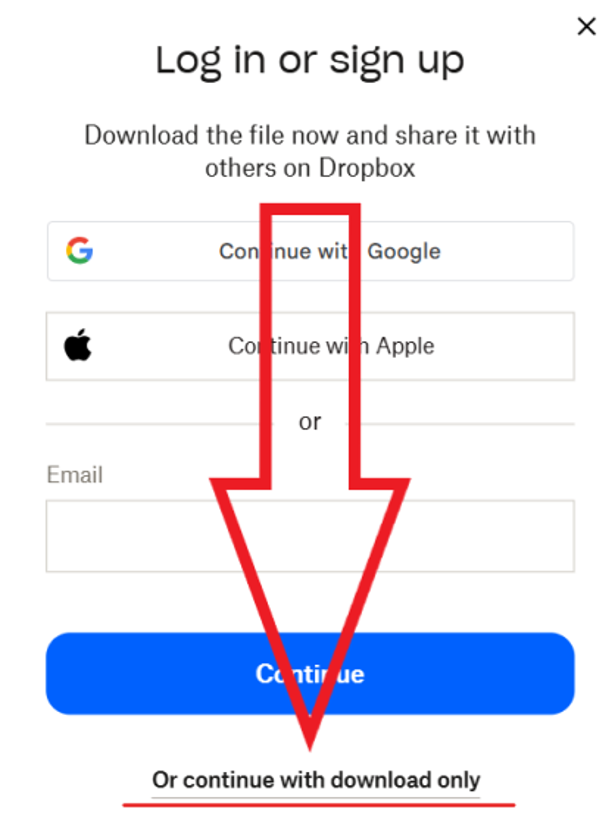
Po stažení 2x klikněte na soubor .exe a spusťte instalaci.
b) Pokročilá instalace (oficiální metoda od společnosti Microsoft):
Pokud chcete produkt nainstalovat pomocí oficiální metody, musíte si stáhnout nástroj „Office Deployment Tool“ a nakonfigurovat skript tak, aby načítal správnou verzi a jazyk balíčku Office. Více informací o této metodě naleznete zde: https://learn.microsoft.com/en-us/office/ltsc/2024/deploy
Tato metoda je určena především pro velké organizace, které chtějí nakonfigurovat Office podle svých potřeb.
3. Po instalaci Office otevřete libovolnou aplikaci Office (např. Word nebo Excel).
Zadejte produktový klíč a klikněte na „Aktivovat“. Pokud se nezobrazí možnost zadat produktový klíč, klikněte na „Vybrat jiný účet“ a poté na „Zadat produktový klíč“.
Co když se vyskytne při aktivaci problém?
V tu chvíli se na nás obraťte a pomůžeme vám. Zašlete nám prosím na e-mail info@pocitarna.cz snímek obrazovky s chybovou hláškou nebo krokem, kde si nevíte rady.