
Malé počítače
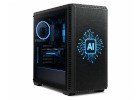
Méně zabraného místa, pořád dost prostoru pro práci. Malé počítače se hodí do domácí pracovny, na recepci i na firemní stůl, kde se každý centimetr počítá. Mezi kompaktními skříněmi ale najdete různé rozměry a možnosti osazení. Porovnejte výkon, konektory a limity rozšíření. Ať se vám nová sestava vejde do prostoru i do vašich pracovních plánů.
Řazení produktů
Výpis produktů


Malý počítač vybírejte s metrem i seznamem požadavků
Kompaktní sestavy zahrnují různé konstrukce od drobných mini PC po menší pracovní skříně. Pro někoho je nejdůležitější nenápadné umístění, jiný potřebuje místo pro další disk. Změřte dostupný prostor, připočtěte kabely a zjistěte, co chcete v budoucnu rozšiřovat. Potom rozhodujte mezi konkrétními modely.
Kam kompaktní počítač bezpečně umístit
I malá sestava potřebuje prostor kolem větracích otvorů a přístup ke konektorům. Při montáži za monitor ověřte vhodný držák a to, zda je součástí balení. Počítejte s rozměry napájecího adaptéru i ohybem kabelů. Uzavřená police nemusí být vhodná kvůli odvodu tepla. Praktické umístění má usnadnit obsluhu i pravidelnou údržbu.
Lze počítač později rozšířit
Záleží na konkrétním modelu, základní desce a provedení skříně. Zkontrolujte volné paměťové sloty, pozice pro disky, napájecí zdroj i prostor pro karty. Mini PC a All-in-One mohou mít jiné limity než tower. Možnost upgradu proto neodvozujte jen z názvu výrobce. Nejdříve ověřte kompatibilitu a teprve potom objednávejte další díly.
Jak ověřit potřebné porty a připojení
Sepište si monitor, tiskárnu, externí disky a další zařízení, která chcete používat. Potom porovnejte USB, obrazové výstupy a síťové připojení sestavy. Wi-Fi ani Bluetooth nejsou automatickou součástí každého počítače. U více obrazovek zjistěte také podporovaný počet displejů a jejich rozlišení. Přítomnost konektoru sama nemusí zaručit požadovanou funkci.
Výbava, kterou si ověřte předem
Než kliknete na objednat, projděte si přesnou konfiguraci, stav zařízení a obsah balení. Stejný název řady může skrývat různé procesory, disky i konektory. U předváděcího nebo repasovaného kusu si přečtěte také popis kosmetického stavu. A pokud chybí důležitý detail, ozvěte se nám. Raději ho společně ověříme předem, než abyste doma řešili nevhodnou výbavu.
Technice rozumíme, s výběrem pomůžeme
Na Počítárně vybíráte techniku podle výkonu, výbavy i rozpočtu. U počítačů se proto vyplatí srovnat nejen cenu, ale také uvedený stav a záruku. Když si nejste jistí rozdílem mezi dvěma konfiguracemi, vysvětlíme ho normálně a podle vaší práce. Nemusíte kvůli nákupu studovat každý čip nazpaměť.
Hned u vás
S odesláním na nic nečekáme, kromě svozu zvoleného dopravce. U skladového zboží objednaného v pracovní den do 14:00 může být počítač už druhý den u vás. Konkrétní termín si zkontrolujte u vybraného kusu a způsobu dopravy. Pracovní stůl totiž nemusí čekat déle, než je potřeba.
Prodáváme sice stroje, ale pořád jsme lidi. O tom se můžete sami přesvědčit v naší kamenné prodejně v Brně, kde vás rádi uvidíme.
S placením klidně počkejte
Počítač může být nečekaný výdaj, i když ho pořídíte výhodně. Proto se můžete podívat také na možnost nákupu na splátky. Aktuální podmínky najdete přímo u této služby.
TIP: K sestavě si rovnou ověřte vhodný monitor, klávesnici, myš a potřebné kabely. V nabídce příslušenství k počítačům najdete doplňky pro pohodlnější pracovní místo.
Co ještě stojí za porovnání?
Pro srovnání si prohlédněte také Lenovo ThinkCentre a HP EliteDesk. Porovnávejte konkrétní parametry a stav, protože podobná cena ještě neznamená stejnou výbavu.
Nejčastější dotazy
Pro koho se hodí malé počítače?
Výběr se řídí hlavně vašimi aplikacemi, pracovním prostorem a požadovanou výbavou. Pro běžnou administrativu obvykle rozhodují jiné parametry než pro náročné výpočty nebo hry. Posuzujte proto konkrétní konfiguraci, její stav a možnosti dalšího používání. Před nákupem ověřte stav, obsah balení a podporu potřebných funkcí. Konfiguraci porovnávejte jako celek.
Kam kompaktní počítač bezpečně umístit?
I malá sestava potřebuje prostor kolem větracích otvorů a přístup ke konektorům. Při montáži za monitor ověřte vhodný držák a to, zda je součástí balení. Počítejte s rozměry napájecího adaptéru i ohybem kabelů. Uzavřená police nemusí být vhodná kvůli odvodu tepla. Praktické umístění má usnadnit obsluhu i pravidelnou údržbu. Pro přehled o velikostech a rozlišeních se podívejte na monitory. Zvolené připojení musí podporovat obě zařízení, včetně potřebného rozlišení a obnovovací frekvence.
Lze počítač později rozšířit?
Záleží na konkrétním modelu, základní desce a provedení skříně. Zkontrolujte volné paměťové sloty, pozice pro disky, napájecí zdroj i prostor pro karty. Mini PC a All-in-One mohou mít jiné limity než tower. Možnost upgradu proto neodvozujte jen z názvu výrobce. Nejdříve ověřte kompatibilitu a teprve potom objednávejte další díly. Pro srovnání si prohlédněte také Lenovo ThinkCentre a HP EliteDesk. Porovnávejte konkrétní parametry a stav, protože podobná cena ještě neznamená stejnou výbavu.
Jak ověřit potřebné porty a připojení?
Sepište si monitor, tiskárnu, externí disky a další zařízení, která chcete používat. Potom porovnejte USB, obrazové výstupy a síťové připojení sestavy. Wi-Fi ani Bluetooth nejsou automatickou součástí každého počítače. U více obrazovek zjistěte také podporovaný počet displejů a jejich rozlišení. Přítomnost konektoru sama nemusí zaručit požadovanou funkci. Případné doplňky vybírejte v kategorii příslušenství k počítačům. Obsah balení vždy kontrolujte přímo u vybraného produktu, protože se mezi konfiguracemi a stavovými kategoriemi může lišit.
Jaký je rozdíl mezi repasovaným a předváděcím počítačem?
Repasovaný počítač byl dříve používán a před dalším prodejem prochází kontrolou a přípravou. Předváděcí zařízení může pocházet z prezentací nebo obdobného použití; rozhodující je vždy popis konkrétního kusu. U repasovaných počítačů i dalších nabídek porovnejte kosmetický stav, konfiguraci, příslušenství a uvedenou záruku. Označení řady samo o sobě neříká, jak zachovalý produkt dostanete. Při pochybnostech si vyžádejte detail vady nebo doplňující informaci.
Jak vybrat monitor a ověřit jeho připojení?
Začněte účelem, velikostí pracovní plochy a porty konkrétního počítače. Pro dokumenty oceníte čitelné rozlišení a nastavitelný stojan, pro hry také vhodnou obnovovací frekvenci. V nabídce monitorů srovnejte HDMI, DisplayPort či USB-C s výstupy sestavy. U All-in-One řešte podporu druhé obrazovky zvlášť. Pasivní redukce nemusí fungovat v obou směrech a samotný tvar USB-C nezaručuje přenos obrazu. Ověřte také podporované rozlišení celé kombinace.
Jaké příslušenství se vyplatí přidat k objednávce?
Nejprve ověřte, co už balení obsahuje a co máte doma. K běžné sestavě se hodí pohodlná klávesnice a vhodně velká myš, pro videohovory případně samostatná kamera a mikrofon. U bezdrátových periferií zkontrolujte Bluetooth nebo přiložený přijímač. Další příslušenství k počítačům vybírejte podle portů a operačního systému. U kompaktní sestavy si ověřte dostupné porty a případně podporu bezdrátového připojení. Nezapomeňte na správný obrazový kabel.
Jak pečovat o počítač a udržet ho v dobré kondici?
Nechte volné větrací otvory, odstraňujte prach a pravidelně zálohujte důležitá data. Sestavu neumísťujte do těsné uzavřené police a při údržbě postupujte podle doporučení výrobce. Instalujte dostupné aktualizace systému a aplikací; u staršího zařízení si ověřte, jaká podpora je pro něj ještě dostupná. Při rozšíření RAM nebo disku nejdřív zkontrolujte kompatibilitu a možnosti konkrétního modelu. Pokud další zásahy nedávají smysl, porovnejte vhodnější konfiguraci mezi stolními počítači místo nákupu dílů naslepo.