
Dokovací stanice
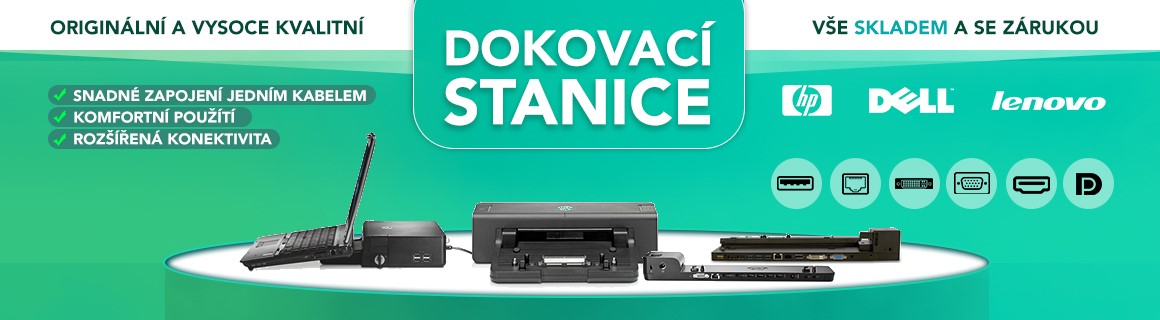
Díky dokovacím stanicím a replikátorům můžete značně rozšířit možnosti připojení u svého notebooku.Obsahují totiž mnoho rozhraní a rozšířujících portů. Můžete tak ke svému notebooku připojit klávesnice, myši, USB disky, reproduktory, monitory, tiskárny a jiné zařízení. To vše okamžitě a jedním připojením kabelu od dokovací stanice k notebooku. Jednoduše tedy přijdete k pracovnímu stolu, připojíte dokovací stanici k notebooku a vše je rázem připojeno. Dokovací stanice rovněž notebook může nabíjet. Ty mohou být jak univerzální, tak specifické pro konkrétní modely. Replikátory slouží k rozšíření množství portů, například počtu USB.

Řazení produktů
Výpis produktů

Ovládací prvky výpisu
Dokovací stanice: jeden kabel a máte hotovo
Dokovací stanice je přesně ten typ věci, kterou „nepotřebujete“… dokud ji nemáte. A pak už nechcete zpátky. Kategorie dokovací stanice je pro všechny, kdo chtějí z notebooku udělat plnohodnotné pracovní místo – monitor, klávesnice, myš, LAN, USB zařízení, nabíjení. Přijdete, zapojíte, pracujete.
Co dokovací stanice řeší v praxi
- Více portů – notebooky jich mívají málo, dokina jich mívá hodně.
- Rychlé připojení – místo pěti kabelů jeden (typicky USB-C).
- Čistý stůl – kabeláž se schová, pracovní místo vypadá jako pracovní místo.
- Stabilita – LAN přes dokinu je často jistější než Wi-Fi, hlavně ve firmách.
Na co si dát při výběru pozor
USB-C vs. proprietární konektor
Některé doky jsou univerzální (USB-C), jiné jsou určené pro konkrétní řady notebooků a používají specifické konektory. Nejdřív proto zkontrolujte, co má váš notebook za porty a co podporuje (video výstup přes USB-C, napájení, Thunderbolt apod.).
Monitory a rozlišení
Chcete jeden monitor, dva monitory, nebo tři? A v jakém rozlišení? Přesně tohle dokáže rozhodnout, jestli je dokina „ideál“, nebo „téměř“. U dokovacích stanic vždy řešte podporované výstupy (HDMI/DP) a maximální rozlišení.
Dokovací stanice hned u vás
S odesláním na nic nečekáme (kromě svozu zvoleného dopravce). Když objednáte v pracovní den do 14:00, druhý den může být dokovací stanice u vás.
Přestože prodáváme techniku, pořád nám záleží hlavně na osobním přístupu. Stavte se v Brně na prodejně, rádi poradíme i s kompatibilitou.
S placením klidně počkejte
Dokina umí být drobnost i větší investice – záleží na výbavě. Proto nabízíme možnost nákupu na splátky. Abyste dosáhli na kvalitní elektroniku kdykoliv.
Nejčastější dotazy k dokovacím stanicím
Jak vybrat dokovací stanici k notebooku?
Nejdříve si určete hlavní způsob použití, pracovní prostředí a rozpočet včetně potřebných doplňků. Nejdříve ověřte konkrétní model notebooku, typ portu, podporu obrazu a nabíjení a teprve potom počet požadovaných monitorů a periferií. Sepište si počet displejů, rozlišení, frekvenci, LAN, audio, počet USB zařízení a požadovaný nabíjecí výkon. U firemního notebooku ověřte i správu a podporované operační systémy. Před objednáním porovnejte nejméně dvě vhodné varianty, zkontrolujte popis konkrétního kusu a nenechte se vést jediným marketingovým údajem. Ucelený výběr najdete v kategoriích dokovacích stanic a USB-C stanic.
Jaký je rozdíl mezi USB-C dokem, USB hubem a značkovou dokovací stanicí?
Parametry je nutné číst jako celek, protože silná jediná položka nevyváží slabý zbytek sestavy nebo nevhodné provedení. Hub obvykle jen rozšiřuje několik portů, univerzální USB-C dok přidává obraz a síť a mechanický značkový dok může být určen jen pro vybrané modelové řady. Značkový dok může nabídnout tlačítko napájení nebo specifické funkce jen u kompatibilních notebooků. Univerzální řešení je flexibilnější, ale neodstraňuje omezení konkrétního USB-C portu. Hodnoty vždy vztahujte k vlastním aplikacím, prostoru a délce plánovaného používání. Stejně pojmenované modely se mohou lišit generací i výbavou, proto pracujte s úplným označením. Porovnat můžete USB rozbočovačů a univerzálních stanic.
Kolik monitorů a jaké rozlišení dokovací stanice zvládne?
Rozdíly mezi variantami nebývají jen ve výkonu nebo velikosti; praktický dopad mají také ergonomie, hlučnost, spotřeba a možnost pozdějšího rozšíření. Počet konektorů není totéž co počet současně aktivních displejů; limit určuje dok, notebook, grafika, ovladač i rozlišení a frekvence. Dva konektory HDMI nebo DisplayPort nemusí pracovat současně v nejvyšším režimu. Ověřte tabulku podporovaných kombinací a zda řešení používá nativní obraz, Thunderbolt nebo ovladač DisplayLink. Pokud kupujete zařízení na několik let, ponechte přiměřenou rezervu, ale neplaťte za vlastnosti, které váš běžný software ani způsob použití nevyužije. Srovnání usnadní monitorů a kabelů k monitorům.
Může dokovací stanice současně přenášet data, obraz i nabíjet notebook?
Kompatibilitu ověřujte podle úplného modelu a technických parametrů na obou stranách spojení. USB-C popisuje tvar konektoru, ale hostitelský port musí podporovat potřebný obrazový režim, datovou rychlost a Power Delivery. Nabíjecí výkon se může dělit mezi dok a notebook, takže údaj na zdroji nemusí být výkonem dodaným počítači. Kabel musí podporovat odpovídající výkon a u vyšších hodnot správné elektronické označení. Shodný tvar konektoru ještě nepotvrzuje přenos obrazu, dat, zvuku ani potřebného výkonu. Zkontrolujte podporovaný standard, rozlišení, obnovovací frekvenci, napájení a případná omezení operačního systému. Pomohou USB-C doků a napájecích adaptérů.
Co kontrolovat u použité nebo repasované dokovací stanice?
U nového, předváděcího i repasovaného kusu čtěte celý popis stavu, výbavy, záruky a obsahu balení. Zkontrolujte napájecí zdroj, hostitelský kabel, konektory, síť, zvuk a všechny obrazové výstupy; bez adaptéru nemusí dok nabíjet ani stabilně obsloužit periferie. Vyzkoušejte zátěž více portů najednou, stabilitu obrazu po probuzení, gigabitovou síť a zahřívání. Ověřte, zda jsou přiloženy zdroj a odpojitelný hostitelský kabel. Kosmetická třída, chybějící drobnost nebo odlišná konfigurace mohou mít větší praktický dopad než malý rozdíl v papírovém výkonu. Fotografie a popis posuzujte vždy pro konkrétní kus. Další možnosti nabízí dokovacích stanic a napájecích zdrojů.
Jak správně zapojit a používat dokovací stanici?
Životnost prodlouží šetrné zacházení, čisté větrací otvory, stabilní napájení a průběžné bezpečnostní aktualizace. Dok umístěte tak, aby větral, nejprve připojte odpovídající zdroj a používejte certifikované kabely s parametry pro obraz, data i napájení. Firmware a ovladače aktualizujte z důvěryhodného zdroje. Při odpojování externího disku nejprve bezpečně ukončete zápis a při potížích testujte sestavu po jednom zařízení. Před čištěním zařízení vypněte a postupujte podle návodu výrobce; agresivní chemie, vlhkost nebo neodborné rozebrání mohou způsobit škodu. Důležitá data pravidelně zálohujte s pomocí USB kabelů a kabelů a redukcí.
Proč dokovací stanice nenabíjí nebo nezobrazuje obraz?
Nejčastější chybou je koupit podle nejvyššího čísla, největší slevy nebo vzhledu a přehlédnout skutečné použití. Nejčastější příčinou je nepodporovaná funkce USB-C portu, slabý zdroj, nevhodný kabel, chybějící ovladač nebo překročený limit grafických výstupů. Pomůže porovnat specifikace notebooku, doku, kabelu a monitoru a zkusit jiný ověřený port. Pokud dok funguje bez nabíjení, bývá problém často ve výkonu zdroje nebo podpoře Power Delivery. Před zaplacením zkontrolujte rozměry, porty, hlučnost, spotřebu, systém, možnosti servisu a vše, co budete muset dokoupit. Celkové náklady lépe porovnáte v kategoriích USB-C stanic a softwaru a služeb.
Co se doporučuje dokoupit k dokovací stanici?
Nejvhodnější doplňky jsou ty, které řeší konkrétní potřebu: ochranu, připojení, ergonomii, zvuk nebo zálohování. K sestavě patří vhodný napájecí adaptér, obrazové kabely a případně síťový kabel; jejich standard musí odpovídat rozlišení, rychlosti a výkonu. Pro více monitorů vybírejte kabely s dostatečnou propustností, pro síť správnou kategorii UTP a pro periferie případně aktivně napájený hub. Nepředpokládejte, že vše potřebné je v balení. U kabelů ověřte standard a směr převodu, u napájení výkon, u držáků nosnost a rozměry a u periferií podporovaný systém. Praktické příslušenství najdete mezi napájecími adaptéry a obrazovými kabely a síťovými kabely.