
Jak vybrat kancelářský notebook?
Kancelářská práce už dávno neznamená pouze otevřený e-mail a jeden textový dokument. Běžný pracovní den může současně zahrnovat desítky karet v prohlížeči, videokonferenci, cloudové úložiště, rozsáhlou tabulku, podnikový systém, týmový chat a dva externí monitory. Notebook, který působí dostatečně rychle při krátké ukázce v obchodě, proto může po několika měsících každodenního provozu brzdit práci.
Výběr pouze podle ceny, značky nebo názvu procesoru často vede ke špatnému výsledku. O použitelnosti rozhoduje také operační paměť, rychlost a kapacita SSD, kvalita displeje a klávesnice, chlazení, výdrž, porty, podpora dokovací stanice, zabezpečení a dostupnost servisu. U firemního zařízení se navíc řeší vzdálená správa, kompatibilita s interním softwarem a očekávaná životnost.
Pro většinu nových kancelářských notebooků je dnes rozumným výchozím bodem 16 GB RAM, SSD alespoň 512 GB, kvalitní displej s rozlišením minimálně Full HD, nabíjení přes USB-C a moderní podporovaný operační systém. Přesná konfigurace se však musí odvíjet od pracovního scénáře. Účetní s velkými tabulkami potřebuje něco jiného než obchodník na cestách, programátor, manažer nebo zaměstnanec pracující převážně v prohlížeči.
Nejlepší kancelářský notebook proto není automaticky nejlevnější ani nejvýkonnější. Je to zařízení, které spolehlivě zvládne konkrétní práci, dobře se používá několik hodin denně a nezpůsobuje zbytečné prostoje po celou plánovanou dobu používání.
Praktický základ pro nový pracovní notebook: 16 GB RAM, 512GB SSD, kvalitní Full HD nebo vyšší displej, USB-C s nabíjením a obrazem, podporovaný operační systém a záruka odpovídající plánované době používání.
Nejdříve určit, k čemu bude notebook sloužit
Než začnete porovnávat procesory a displeje, sepište si skutečný pracovní den. Kolik aplikací bývá otevřených současně? Jak velké jsou tabulky? Probíhají videohovory při sdílení obrazovky? Připojuje se notebook ke dvěma monitorům? Cestuje denně v batohu, nebo zůstává většinu času v dokovací stanici? Odpovědi vytvoří přesnější zadání než obecná věta, že jde o kancelářský počítač.
Základní administrativní práce
E-mail, textové dokumenty, fakturace, jednoduché tabulky, webové aplikace a občasný videohovor nevyžadují nejvýkonnější procesor. Přesto se nevyplatí kombinovat nejslabší čip, 8 GB paměti a malé úložiště. Moderní prohlížeč, synchronizace cloudu, bezpečnostní software a komunikační aplikace běží na pozadí a spotřebovávají část výkonu i paměti.
U základní administrativy má často větší praktickou hodnotu pohodlná klávesnice, čitelný matný displej, tichý provoz a spolehlivá konstrukce než několik procent výkonu navíc. Notebook se používá každý den, proto drobné nedostatky v ergonomii představují dlouhodobou ztrátu komfortu.

Náročný kancelářský multitasking
Desítky otevřených karet, několik kancelářských aplikací, prezentace, týmový chat, databázový nástroj a pravidelné videokonference už vytvářejí výrazně vyšší nároky. Důležitý je procesor schopný udržet výkon, 16 až 32 GB RAM, rychlé SSD a chlazení, které nezačne při delším hovoru výrazně snižovat výkon nebo hlučně roztáčet ventilátory.
Pokud se současně používají dva externí monitory, ověřte jejich podporované rozlišení a obnovovací frekvenci. Nestačí pouze vidět dva konektory. Omezení může vycházet z procesoru, grafiky, portu, kabelu i dokovací stanice.
Práce s velkými tabulkami a daty
Rozsáhlé tabulky, kontingenční tabulky, datové modely, reporting, business intelligence, lokální databáze a automatizace mohou být náročnější než běžné psaní dokumentů. Velké soubory spotřebují více paměti, některé výpočty zatíží procesor na delší dobu a import nebo transformace dat využije rychlé úložiště.
Uživatel, který pravidelně pracuje s velkými daty, by měl uvažovat o 32 GB RAM, výkonnější řadě procesoru, 1TB SSD a dobrém chlazení. Důležitá je také možnost připojit více monitorů a klávesnice s numerickým blokem nebo samostatná externí klávesnice.
Obchodník a mobilní pracovník
Při každodenním cestování získává na významu hmotnost, reálná výdrž, rychlé probuzení, kvalitní kamera, spolehlivá Wi-Fi, volitelný mobilní modem a kompaktní nabíječka. Rozdíl několika set gramů se může zdát malý, dokud se k notebooku nepřidá adaptér, myš, brašna a dokumenty.
Mobilní notebook by měl mít odolné panty, pevné víko a dobře čitelný displej ve světlém prostředí. Praktické je nabíjení přes USB-C, které umožní používat jednu kompatibilní nabíječku pro více zařízení. Před nákupem však ověřte požadovaný výkon adaptéru.
Práce převážně u stolu
U notebooku, který většinu času zůstává na jednom pracovním místě, může být výhodnější větší 15- až 16palcový displej, numerický blok, více portů a snadná opravitelnost. Hmotnost a extrémní výdrž mají menší prioritu než stabilní dokování, tichý provoz a kvalitní chlazení.
Současně se vyplatí uvažovat o externím monitoru, plnohodnotné klávesnici a myši. Notebook pak funguje jako přenosné centrum pracovního místa a po odpojení jednoho kabelu jej lze vzít na schůzku nebo domů.
Specializovaný pracovní software
Před nákupem ověřte podporovaný operační systém, architekturu procesoru, minimální i doporučené požadavky, grafickou akceleraci, ovladače, VPN klienta, tiskárny, čtečky a další periferie. Minimální požadavky obvykle znamenají, že aplikace se spustí, nikoli že bude pohodlně fungovat při každodenním multitaskingu.
U starších podnikových aplikací, účetních systémů, průmyslových zařízení a specializovaných USB periferií má kompatibilita přednost před nejnovějším procesorem nebo marketingovou funkcí AI. Ve firmě je vhodné provést pilotní test na konkrétní konfiguraci.
Kancelářský, spotřebitelský, nebo herní notebook?
Spotřebitelský notebook
Spotřebitelské modely lákají atraktivní cenou, designem a širokou dostupností. Mohou být vhodné pro domácí kancelář, studenta, nenáročného živnostníka nebo občasnou práci. Často však mají kratší základní záruku, méně servisních možností, omezenější nabídku portů a častější změny konfigurací.
Nízká cena sama o sobě neznamená špatný výrobek. Je ale potřeba ověřit kvalitu displeje, pantů, klávesnice, baterie a možnosti opravy. U pracovního nástroje může být dražší oprava nebo několikatýdenní odstávka významnější než počáteční úspora.
Firemní notebook
Firemní řady často nabízejí odolnější konstrukci, kvalitnější klávesnici, bezpečnostní funkce, dokovací příslušenství, delší dostupnost ovladačů a náhradních dílů a rozšířené servisní programy. Výrobce může držet stejnou platformu déle, což usnadňuje standardizaci většího počtu zařízení.
Rozdíl není pouze v logu nebo barvě. Firemní model může podporovat vzdálenou správu, opravu na místě, výměnu baterie a podrobnější servisní dokumentaci. Tyto vlastnosti se projeví hlavně během několikaletého provozu.

Herní notebook
Herní notebook nabízí vysoký výkon, samostatnou grafickou kartu a robustní chlazení. Dává smysl, pokud kancelářská práce zahrnuje 3D, video, technické výpočty nebo jiné graficky náročné úlohy. Pro běžné dokumenty a tabulky však může být zbytečně těžký, hlučný a energeticky náročný.
Velká nabíječka a kratší výdrž snižují mobilitu. Některé herní modely mají také méně praktické rozložení portů nebo výrazný design, který nemusí vyhovovat reprezentativnímu použití. Výkon je pouze jedna část pracovního komfortu.
Mobilní pracovní stanice
Mobilní pracovní stanice je určena pro CAD, 3D modelování, technické výpočty, profesionální grafiku, virtuální stroje a náročnou analytiku. Nabízí certifikované ovladače, výkonnější grafiku a často větší možnosti rozšíření. Pro standardní kancelář jde obvykle o zbytečně drahé a těžké řešení.
| Typ notebooku | Hlavní výhody | Typická omezení | Vhodné použití |
|---|---|---|---|
| Spotřebitelský | Nižší cena a široký výběr | Servis, porty a životní cyklus | Domácí kancelář a lehká práce |
| Firemní | Konstrukce, správa, servis a dokování | Vyšší pořizovací cena | Každodenní profesionální provoz |
| Herní | Vysoký CPU a GPU výkon | Hmotnost, hluk a výdrž | Graficky náročná práce |
| Pracovní stanice | Certifikace, rozšíření a stabilní výkon | Cena a mobilita | CAD, 3D, vývoj a analytika |
Stanovení rozpočtu a celkových nákladů
Pořizovací cena notebooku je pouze začátek. Do rozpočtu patří rozšířená záruka, dokovací stanice, monitor, klávesnice, myš, kancelářský a bezpečnostní software, brašna, cestovní nabíječka, případný mobilní tarif a náklady na servis a odstávky.
Cena ztraceného pracovního času
Pomalé spouštění aplikací, čekání při přepínání, zamrzání videohovoru, zdlouhavé aktualizace nebo nestabilní připojení monitorů se opakují každý pracovní den. Několik minut denně se během tří až pěti let změní v desítky pracovních hodin. Levnější zařízení tak může mít vyšší celkové náklady než rozumně vybavený firemní model.
U zaměstnance, jehož práce přímo vytváří tržby nebo obsluhuje zákazníky, je rychlý servis zásadní. Oprava následující pracovní den nebo náhradní zařízení může být ekonomicky výhodnější než nízká nákupní cena bez kvalitní podpory.
Praktické cenové kategorie
Základní kancelářský notebook je určen pro dokumenty, e-mail, jednoduché tabulky a občasné přenášení. Střední firemní třída přidává lepší konstrukci, multitasking, dokování, více monitorů a delší životní cyklus. Prémiový mobilní model cílí na nízkou hmotnost, výdrž, reprezentativní zpracování a kvalitní displej.
Výkonný pracovní notebook je určen pro analytiku, programování, velké databáze, virtualizaci a kreativní nebo technické aplikace. Vysoká cena má smysl pouze tehdy, když uživatel výkon skutečně využije.
Plánovaná doba používání
Pro dva až tři roky lze volit menší výkonovou rezervu. Při čtyř- až pětiletém cyklu dává větší smysl 16 až 32 GB RAM, 512 GB až 1 TB SSD, kvalitní baterie a dostupný servis. Některé firmy po několika letech předávají zařízení méně náročným uživatelům, čímž prodlužují jeho ekonomickou životnost.
Nejlevnější konfigurace nemusí být nejúspornější: Do rozhodnutí započítejte pracovní prostoje, servis, příslušenství, životnost baterie a čas uživatele. Celkové náklady jsou důležitější než samotná cena na faktuře.
Volba operačního systému
Operační systém se vybírá podle aplikací, firemní infrastruktury, správy, bezpečnostní politiky a periferií. Osobní preference je důležitá pro komfort, ale nemá převážit nad kompatibilitou s účetním systémem, VPN, tiskárnami nebo procesy týmu.
Windows 11
Windows 11 je nejčastější volbou v běžném firemním prostředí. Nabízí širokou podporu Microsoft 365, účetních a ekonomických programů, podnikových aplikací, periferií a centrální správy. Při nákupu nového i repasovaného zařízení je potřeba ověřit oficiální kompatibilitu hardwaru.
Běžná podpora Windows 10 skončila 14. října 2025. Starší počítač může dále fungovat a v některých scénářích mohou existovat placené nebo přechodné programy aktualizací, ale pro nový pracovní nákup není nepodporovaný systém rozumným výchozím bodem. Windows 11 mimo jiné vyžaduje TPM 2.0 a firmware UEFI schopný Secure Boot.
macOS
macOS je vhodný pro uživatele ekosystému Apple, práci založenou na webu a cloudu, kancelářské balíky dostupné pro macOS a profese, které oceňují mobilitu, výdrž a propojení s telefonem. Apple Silicon nabízí efektivní výkon a tichý provoz, ale používá odlišnou architekturu než tradiční x86 počítače.
Před nákupem ověřte účetní a podnikový software, firemní VPN, tiskárny, správu zařízení, makra a doplňky v dokumentech a aplikace dostupné pouze pro Windows. Někdy lze použít vzdálenou plochu nebo virtualizaci, ale tato vrstva přidává náklady a složitost.
ChromeOS
ChromeOS se hodí pro práci převážně v prohlížeči, cloudové dokumenty, školství, call centra a jednoduše řízená pracovní místa. Správa může být přehledná a zařízení se rychle spouštějí. Omezením je specializovaný lokální software a některé periférie.
U konkrétního Chromebooku vždy ověřte datum AUE, tedy ukončení automatických aktualizací. Google u podporovaných platforem uvádí až deset let automatických aktualizací, přičemž doba se počítá od uvedení platformy, nikoli od data, kdy uživatel zařízení koupí.
Linux
Linux je vhodný pro technicky zkušené uživatele, vývojáře, administrátory a organizace, které mají vlastní správu založenou na Linuxu. Nabízí široké možnosti přizpůsobení a dlouhou podporu některých distribucí.
Před výběrem ověřte kancelářské aplikace, kompatibilitu dokumentů, VPN, ovladače, biometrické funkce, dokovací stanici a podporu výrobce. Notebook, který funguje s jednou distribucí, nemusí mít stejně kvalitní podporu všech komponent v jiné.
| Systém | Hlavní výhoda | Co ověřit | Typický scénář |
|---|---|---|---|
| Windows 11 | Široká firemní kompatibilita a správa | Edici, TPM, Secure Boot a ovladače | Běžné podnikové prostředí |
| macOS | Efektivita, mobilita a ekosystém Apple | Firemní aplikace, makra, VPN a správu | Cloudová a kreativní práce |
| ChromeOS | Jednoduchost a cloudová správa | AUE a lokální aplikace | Webové a řízené pracovní místo |
| Linux | Flexibilita a vývojářské prostředí | Ovladače, dokumenty a podporu výrobce | Vývoj, správa a technické role |
Windows 11 Home, nebo Windows 11 Pro?
Windows 11 Home může stačit jednotlivci nebo domácí kanceláři bez centrální správy. Pro běžné cloudové aplikace a osobní účet nabízí potřebné funkce. Ve firmě však často chybí možnosti, které IT potřebuje pro bezpečné nasazení a správu.
Windows 11 Pro je vhodnější, pokud se zařízení připojuje k firemní identitě a správě, využívá pokročilejší šifrování, vzdálenou plochu, skupinové politiky nebo centralizované nasazování. Přesná sada funkcí a licencí závisí na firemním prostředí a navazujících službách.
Edici ověřte před nákupem. Akční konfigurace může obsahovat Home, zatímco firma předpokládá Pro. Dodatečný přechod znamená další licenci, administrativu a někdy zdržení při počátečním nasazení.
Jak vybrat procesor
Procesor nelze hodnotit pouze podle značky a čísla. Výkon ovlivňuje generace, modelová řada, počet a typ jader, spotřební limit, chlazení, nastavení výrobce a délka udržitelného výkonu. Dva notebooky se stejným čipem mohou mít odlišnou hlučnost, výdrž i výkon při delší zátěži.
Procesor pro základní kancelář
Pro web, e-mail, dokumenty, videohovor a jednoduché tabulky stačí moderní úsporný procesor střední nebo základní třídy. Důležité je nezkombinovat jej s nedostatkem RAM a pomalým úložištěm. Celková svižnost závisí na celé konfiguraci.
Nejslabší procesor může být přijatelný pro jednoúčelový terminál, ale u notebooku plánovaného na několik let má malou rezervu pro nové verze aplikací, bezpečnostní software a rostoucí multitasking.
Procesor pro náročný multitasking
Velké tabulky, analytika, vývoj, několik pracovních aplikací a videohovory vyžadují vyšší udržitelný výkon. Sledujte testy konkrétního notebooku, nikoli pouze benchmark samotného čipu. Tenké tělo může po krátké špičce výkon snížit kvůli teplotě.
Intel, AMD, Qualcomm a Apple Silicon
Intel nabízí širokou škálu firemních notebooků a platforem s možnostmi správy. AMD konkuruje výkonem, efektivitou a firemními řadami PRO. Qualcomm a další ARM platformy pro Windows zdůrazňují mobilitu, výdrž a integrované AI akcelerátory. Apple Silicon je úzce propojen s macOS a nabízí vysokou efektivitu v podporovaných aplikacích.
Neexistuje univerzální vítěz. Procesor vybírejte až po určení aplikací, požadované výdrže, hmotnosti, hlučnosti, ceny a kompatibility. Výhodný čip v nevhodném notebooku se špatnou klávesnicí a chlazením není dobrý pracovní nástroj.
Kolik operační paměti potřebuje kancelářský notebook
8 GB RAM
Osm gigabajtů může stačit pro velmi jednoduchou práci s menším počtem karet a jednou či dvěma lehkými aplikacemi. Rezerva je však malá. Videohovor, rozsáhlejší prohlížeč, synchronizace cloudu a bezpečnostní software mohou systém přimět používat SSD jako náhradní paměť, což zhoršuje odezvu.
U zařízení s připájenou pamětí je 8 GB riziková volba pro několik let každodenní práce. Kapacitu už nelze později rozšířit a výměna celého notebooku kvůli nedostatku paměti je drahá i neekologická.
16 GB RAM jako praktický základ
Pro nový notebook určený k běžné každodenní práci je 16 GB RAM bezpečnější výchozí bod. Tato kapacita zvládá Microsoft 365, více otevřených aplikací, videohovory, rozsáhlejší prohlížeč, běžnou analytiku a několik let provozu s rozumnou rezervou.
Šestnáct gigabajtů není záruka výkonu, ale snižuje riziko, že notebook začne při multitaskingu výrazně zpomalovat. U firemní standardizace jde často o nejlepší kompromis mezi cenou a životností.
32 GB RAM
Třicet dva gigabajtů dává smysl pro velmi velké tabulky, business intelligence, programování, lokální databáze, virtuální stroje, kreativní aplikace a náročný multitasking. Vyšší kapacita je vhodná také tehdy, pokud má zařízení sloužit čtyři až pět let a paměť nelze rozšířit.
64 GB a více
Kapacity 64 GB a více patří hlavně do pracovních stanic, vývoje, virtualizace, datové analytiky a technických aplikací. Pro běžnou administrativu nepřinášejí odpovídající přínos a peníze je často lepší investovat do displeje, servisu nebo dokovací stanice.
Připájená versus rozšiřitelná paměť
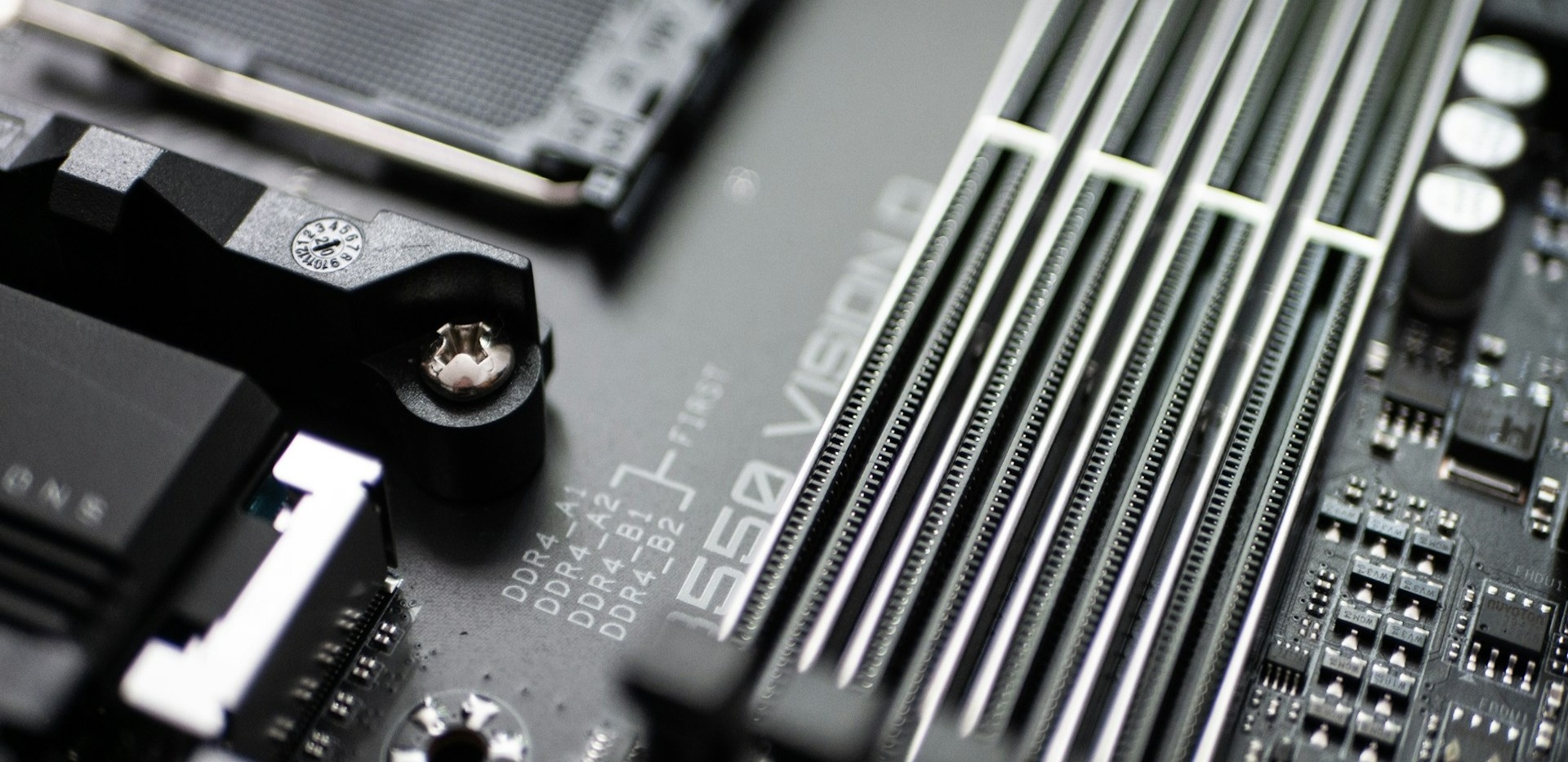
Připájená RAM umožňuje tenčí konstrukci a někdy nižší spotřebu, nelze ji však později rozšířit. Paměť v modulech usnadňuje upgrade a prodlužuje životnost, ale notebook může být o něco větší. U připájené paměti kupujte kapacitu s rezervou již při nákupu.
| Kapacita RAM | Vhodné použití | Hlavní omezení nebo výhoda |
|---|---|---|
| 8 GB | Jednoduché dokumenty a málo aplikací | Malá rezerva a horší multitasking |
| 16 GB | Běžná každodenní kancelářská práce | Nejlepší univerzální výchozí bod |
| 32 GB | Velké tabulky, vývoj, BI a virtuální stroje | Vyšší cena, ale dlouhá výkonová rezerva |
| 64 GB a více | Pracovní stanice a náročná data | Pro běžnou kancelář obvykle zbytečné |
Jak velké úložiště zvolit
SSD je standard
Kancelářský notebook má používat rychlé SSD. Mechanický disk je pomalý, citlivější na otřesy a do mobilního pracovního zařízení nepatří jako systémové úložiště. Důležitá je nejen rychlost, ale také dostatek prostoru pro aktualizace, dočasné soubory a offline data.
256 GB
Kapacita 256 GB může stačit v řízeném firemním prostředí s téměř výhradní prací v cloudu a malým množstvím lokálních dat. Rezerva je však omezená. Synchronizované cloudové složky, aktualizace, lokální archiv a větší aplikace mohou prostor rychle zaplnit.
Při zaplněném SSD se zhoršuje správa systému a uživatel musí pravidelně čistit soubory. Čas strávený správou úložiště může znehodnotit malou úsporu při nákupu.
512 GB jako praktická volba
Pro většinu kancelářských uživatelů je 512 GB rozumnou univerzální kapacitou. Poskytuje prostor pro dokumenty, prezentace, pracovní fotografie, běžné aplikace, offline synchronizaci a několik let provozu. Ve firmě také usnadňuje standardizaci.
1 TB a více
Terabajt nebo více je vhodný pro velké lokální archivy, datové soubory, fotografie, video, virtuální stroje a práci bez stabilního internetu. U některých profesí je větší interní disk praktičtější než časté připojování externího úložiště.
Rozšiřitelnost SSD
Ověřte, zda je SSD vyměnitelné, jaký používá formát, zda je k dispozici další slot a jak výměna ovlivňuje záruku. Ve firmě je důležitý také postup bezpečného vymazání a evidence původního disku při servisu nebo obměně.
Potřebuje kancelářský notebook samostatnou grafickou kartu?
Integrovaná grafika obvykle stačí pro dokumenty, web, videokonference, prezentace, přehrávání videa, lehké úpravy fotografií a více monitorů v rámci limitů konkrétní platformy. Moderní integrované čipy jsou pro běžnou kancelář výrazně schopnější než dříve.
Samostatná grafika dává smysl pro CAD, 3D modelování, střih videa, profesionální vizualizaci, výpočty využívající GPU a některé lokální AI modely. Přináší však vyšší cenu, spotřebu, teplo, hlučnost a hmotnost.
Nespoléhejte pouze na velikost grafické paměti. Rozhoduje konkrétní čip, jeho spotřební limit, chlazení, ovladače a podpora v pracovní aplikaci. Stejná grafika může mít v různých noteboocích odlišný dlouhodobý výkon.
Jak velký notebook vybrat
13 až 14 palců
Kompaktní notebook je vhodný pro časté cestování, schůzky, práci ve vlaku a kombinaci s externím monitorem. Nabízí nízkou hmotnost a menší brašnu. Nevýhodou je menší pracovní plocha, zpravidla chybějící numerický blok a někdy omezenější počet portů.
Čtrnáctipalcový formát bývá univerzální kompromis mezi mobilitou a pohodlím. U vyššího poměru stran může nabídnout více vertikálního prostoru než starší širokoúhlé panely stejné úhlopříčky.
15 až 16 palců
Větší displej je vhodný pro delší práci bez externího monitoru, rozsáhlé tabulky, větší text a numerický blok. Notebook je však těžší, vyžaduje větší brašnu a v dopravních prostředcích se používá méně pohodlně.
Sedmnáctipalcový notebook
Sedmnáctipalcový model je spíše přenosný pracovní počítač než mobilní notebook. Hodí se pro práci převážně u jednoho stolu, kde není prostor pro stolní počítač. Výběr firemních modelů bývá omezený a celá sestava s nabíječkou je těžká.
Poměr stran displeje
Poměr 16 : 9 je běžný a vhodný pro video, ale nabízí méně vertikálního prostoru. Displeje 16 : 10 nebo 3 : 2 jsou příjemné pro dokumenty, web, tabulky a práci ve více oknech. Při stejné úhlopříčce mohou působit pracovně prostorněji.
| Velikost | Hlavní výhoda | Typické použití | Hlavní nevýhoda |
|---|---|---|---|
| 13–14 palců | Mobilita a nízká hmotnost | Cestování a dokování | Menší pracovní plocha |
| 15–16 palců | Pohodlná práce bez monitoru | Tabulky a celodenní práce | Vyšší hmotnost |
| 17 palců | Velká vestavěná plocha | Převážně stálý stůl | Omezená mobilita |
Rozlišení a kvalita displeje
Rozlišení
Pro běžný pracovní notebook je minimem Full HD nebo obdobné rozlišení. U větších displejů a jemného textu může vyšší rozlišení zlepšit ostrost, současně však zvyšuje spotřebu a vyžaduje správné škálování systému. Samotný počet pixelů nevypovídá o jasu, kontrastu ani barvách.
Jas a antireflexní úprava
Vyšší jas je důležitý při práci u okna, na cestách a ve světlé kanceláři. Hodnota v technických parametrech je pouze část příběhu. Lesklý povrch může i jasný panel znepříjemnit silnými odrazy. Pro kancelář je často praktičtější matný nebo kvalitně antireflexní displej.
Matný versus lesklý povrch
Matný panel omezuje odlesky a hodí se pro dlouhou práci i cestování. Lesklý displej může působit barevněji a je běžný u dotykových a OLED modelů, ale zrcadlí lampy, okna a okolí. Volba závisí na prostředí, nikoli pouze na vzhledu v obchodě.
IPS, OLED a další typy
IPS je univerzální volba s dobrými pozorovacími úhly a často rozumnou spotřebou. OLED nabízí vysoký kontrast, skutečně tmavou černou a výrazné barvy. Při kancelářské práci je vhodné ověřit spotřebu při světlém obsahu, lesklý povrch, chování při nízkém jasu a dlouhodobé zobrazování statických prvků.
Obnovovací frekvence a dotyk
Vyšší obnovovací frekvence zlepšuje plynulost posouvání dokumentů a může být příjemná, ale pro kancelář má menší prioritu než jas, povrch, kontrast a výdrž. Dotykový displej se hodí pro prezentace, poznámky a konvertibilní režim, přidává však cenu, spotřebu a často lesklou vrstvu.
Displej hodnotíte několik hodin denně: Při podobných konfiguracích má kvalitnější panel často větší vliv na pracovní komfort než malý rozdíl ve výkonu procesoru.
Klávesnice jako jedno z nejdůležitějších kritérií
Kancelářský pracovník může na klávesnici psát několik hodin denně. Nekvalitní rozložení, měkká základna, nejistý stisk nebo malé směrové klávesy zvyšují počet překlepů a únavu. Klávesnice se proto nemá posuzovat pouze podle fotografie.
Co při zkoušení sledovat
Vyzkoušejte velikost kláves, zdvih, odpor, stabilitu, hlučnost, umístění směrových kláves, velikost Enteru a Shiftu a pozici vypínače. Klávesnice se nemá při běžném tlaku výrazně prohýbat. Důležité je také, zda horní řada preferuje funkční klávesy nebo multimediální zkratky.
České rozložení
U dovozových a repasovaných modelů ověřte fyzické české popisky, typ Enteru a rozložení znaků. Přelepky mohou být přijatelné pro příležitostné použití, ale u celodenní práce bývá originální česká klávesnice komfortnější a lépe podsvícená.
Podsvícení a numerický blok
Podsvícení je užitečné večer, v dopravě a při prezentacích. Numerický blok výrazně pomáhá účetním, finančním pracovníkům a uživatelům, kteří často zadávají čísla. U kompaktního notebooku lze přidat externí numerickou klávesnici.
Ochrana proti polití
Některé firemní modely mají konstrukční prvky, které mohou omezit následky menšího polití. Neznamená to vodotěsnost ani automatické krytí zárukou. Tekutinu je stále potřeba řešit okamžitě podle pokynů výrobce.
Touchpad, myš a další ovládání
Touchpad má být dostatečně velký, přesný a stabilní. Sledujte povrch, pevnost kliknutí, podporu gest a umístění vůči mezerníku. U velkého touchpadu je důležité kvalitní odmítnutí náhodného dotyku dlaní při psaní.
Trackpoint nebo podobný ovladač umožňuje pohyb kurzoru bez přesouvání rukou z klávesnice. Některým uživatelům výrazně zrychluje práci, jiní jej vůbec nepotřebují. Pro dlouhodobou práci u stolu bývá ergonomičtější externí myš nebo trackball než samotný touchpad.
Webkamera, mikrofony a reproduktory
Rozlišení kamery
Při pravidelných videokonferencích preferujte kvalitní Full HD kameru. Rozlišení však není jediným kritériem. Důležitá je citlivost za horšího světla, vyvážení obrazu, zpracování šumu, úhel záběru a umístění kamery nad displejem.
Mikrofony a reproduktory
Mikrofony mají zachytit srozumitelný hlas a omezit okolní hluk v otevřené kanceláři. Ověřte také fungování při připojeném monitoru a zavřeném víku, protože v této poloze může být mikrofon částečně zakryt. Reproduktory musí být dostatečně hlasité a srozumitelné pro hovor, nikoli nutně hudebně dokonalé.
Mechanická krytka a přihlášení obličejem
Mechanická krytka kamery zvyšuje kontrolu nad soukromím a je praktičtější než tlustá nalepená záslepka, která může poškodit displej při zavření. Bezpečné přihlášení obličejem vyžaduje vhodnou infračervenou kameru; obyčejné rozpoznání z běžné webkamery není totéž.
Výdrž baterie
Údaje výrobce jsou orientační a často vznikají při nízkém jasu a lehké zátěži. Reálnou výdrž ovlivňuje videohovor, počet aplikací, výkonový režim, Wi-Fi nebo mobilní síť, typ displeje, teplota a stáří baterie.
Jak dlouhou výdrž požadovat
U notebooku převážně v dokovací stanici nemusí být výdrž hlavní prioritou. Mobilní pracovník by měl požadovat praktickou celodenní výdrž s rezervou a sledovat nezávislé testy v podobném scénáři, nikoli pouze číslo na stránce výrobce.
Kapacita a efektivita
Vyšší kapacita baterie obvykle pomáhá, ale sama neurčuje výdrž. Důležitá je efektivita procesoru, displeje, chlazení a softwaru. Dva notebooky se stejnou kapacitou mohou vydržet výrazně odlišně.
Nabíjení přes USB-C
USB-C nabíjení umožňuje používat univerzálnější adaptér, dokovací stanici a jednu nabíječku na cestách. Ověřte však potřebný výkon a skutečnou podporu nabíjení. Slabý adaptér může notebook nabíjet pomalu nebo při vysoké zátěži pouze udržovat stav baterie.
Výměna a ochrana baterie
Zjistěte dostupnost náhradního dílu, cenu výměny, servisní postup a záruku na baterii. U notebooku trvale v doku je užitečná funkce omezení maximálního nabití, která může snížit dlouhodobé namáhání článků.
Výdrž výrobce není totéž co výdrž při práci: Porovnávejte testy s videohovory, vyšším jasem a běžným multitaskingem. Po několika letech bude baterie přirozeně slabší, proto je důležitá její vyměnitelnost.
Porty a konektivita
USB-C není označení rychlosti ani úplné výbavy
USB-C popisuje především tvar konektoru. Jednotlivé porty se mohou lišit přenosovou rychlostí, podporou nabíjení, obrazového výstupu, USB4, Thunderboltu a dokovacích stanic. Dva stejně vypadající konektory na jednom notebooku nemusí umět totéž.
USB4 využívá konektor USB-C a přináší vysokou datovou propustnost i pokročilé možnosti tunelování. Samotná přítomnost USB-C však automaticky neznamená USB4, plný obrazový výstup ani vysoký nabíjecí výkon. Vždy čtěte podrobnou specifikaci konkrétního portu.
Doporučené porty
Praktický pracovní notebook může mít alespoň dva porty USB-C, jeden či více USB-A, HDMI a kombinovaný zvukový konektor. Podle profese se hodí Ethernet, čtečka paměťových karet, čtečka čipových karet nebo proprietární konektor pro dokovací stanici.
Počet portů hodnotíte podle reálného pracovního místa. Uživatel s bezdrátovou myší, externím diskem a prezentačním ovladačem může rychle obsadit několik USB-A konektorů. Neustálé používání levných redukcí zvyšuje složitost a riziko problémů.
Obrazové výstupy
Ověřte počet podporovaných monitorů, maximální rozlišení a obnovovací frekvenci, provoz se zavřeným víkem a omezení konkrétní dokovací stanice. Některé notebooky sice připojí dva displeje, ale pouze při nižším rozlišení nebo frekvenci.
Ethernet a čtečka karet
Vestavěný Ethernet je praktický pro administrátory, stabilní videohovory, bezpečná pracoviště a počáteční instalaci zařízení. U tenkých notebooků jej nahrazuje adaptér nebo dok. Čtečka karet má smysl pro marketing, fotografii a průmyslová zařízení, ale pro běžnou administrativu není nezbytná.
USB-C neznamená automaticky obraz a nabíjení: U každého portu ověřte datovou rychlost, Power Delivery, obrazový režim a podporu USB4 nebo Thunderboltu. Stejný konektor může mít velmi odlišné funkce.
| Označení | Co popisuje | Co je potřeba ověřit |
|---|---|---|
| USB-C | Fyzický tvar konektoru | Rychlost, obraz, nabíjení a režimy |
| USB4 | Datovou architekturu přes USB-C | Konkrétní rychlost a podporované funkce |
| Thunderbolt | Certifikovanou vysokorychlostní platformu | Verzi, monitory, dok a kabel |
| USB Power Delivery | Vyjednávání napájecího výkonu | Výkon adaptéru, kabelu a notebooku |
Dokovací stanice a práce s externími monitory
Dokovací stanice umožňuje jedním kabelem připojit napájení, monitor nebo monitory, klávesnici, myš, síť, reproduktory a externí disky. Pro hybridní práci výrazně zjednodušuje přechod mezi kanceláří, domovem a schůzkou.
Univerzální versus proprietární dok
Univerzální USB-C nebo Thunderbolt dok nabízí širší kompatibilitu s více značkami, ale je nutné ověřit nabíjecí výkon, obrazové výstupy a podporu systému. Proprietární dok může mít hlubší integraci s konkrétní řadou, například zapnutí notebooku tlačítkem, ale omezuje budoucí výměnu značky.
Nejčastější problémy
Potíže způsobuje nedostatečný nabíjecí výkon, omezené rozlišení monitorů, nekvalitní kabel, zastaralý firmware, nestabilní ovladače nebo neúplná kompatibilita s ARM. Dokovací stanice není pasivní rozdvojka; jde o aktivní zařízení, které může potřebovat aktualizace.
Co ověřit před nákupem
Sepište počet monitorů, jejich rozlišení a frekvenci, příkon notebooku, standard portu a podporovaný operační systém. Ideální je otestovat přesnou kombinaci notebooku, doku, kabelů a monitorů ještě před plošným firemním nákupem.
Bezdrátové připojení
Wi-Fi
Preferujte moderní bezdrátovou kartu odpovídající firemní síti a plánované životnosti. Nejnovější standard nemá plný přínos, pokud ho nepodporuje router, notebook by však neměl používat výrazně zastaralou kartu bez současných bezpečnostních funkcí a kvalitních ovladačů.
Stabilita je důležitější než maximální teoretická rychlost. U videohovorů a práce s cloudem může slabá anténa nebo problematický ovladač způsobovat větší ztrátu produktivity než mírně pomalejší procesor.
Bluetooth a mobilní modem
Bluetooth se používá pro myš, klávesnici, sluchátka, telefon a konferenční zařízení. LTE nebo 5G modem je vhodný pro obchodníky a terénní pracovníky, kteří potřebují nezávislost na veřejné Wi-Fi. Porovnejte jej s hotspotem telefonu, který může být levnější, ale vybíjí další zařízení a není vždy stejně pohodlný.
Vyměnitelná bezdrátová karta
Vyměnitelná karta zlepšuje opravitelnost a možnost budoucího upgradu. U velmi tenkých notebooků bývá připájená. Ve firmě je stejně důležitá dlouhodobá dostupnost ovladačů a certifikace pro používanou síťovou infrastrukturu.
Konstrukce, hmotnost a odolnost
Hmotnost celé cestovní sestavy
Hmotnost posuzujte společně s nabíječkou, brašnou, adaptéry a myší. Lehký notebook s velkým proprietárním zdrojem může být v praxi těžší než o něco robustnější model s kompaktní USB-C nabíječkou. Při denním dojíždění je rozdíl několika set gramů významný.
Materiál šasi
Plast, hliník, hořčíkové slitiny a kompozity mají různé vlastnosti, ale materiál sám o sobě neurčuje kvalitu. Důležitá je pevnost víka, klávesnicové části a rohů, přesnost zpracování a odolnost povrchu proti opotřebení.
Panty
Panty musí držet displej stabilně při psaní a snášet časté otevírání. Ověřte maximální úhel, možnost otevřít notebook jednou rukou a tuhost v celém rozsahu. U konvertibilních modelů je mechanismus složitější a dlouhodobá kvalita konstrukce ještě důležitější.
Odolnost proti běžnému provozu
Pracovní notebook čelí tlaku v brašně, přenášení mezi zasedacími místnostmi, opakovanému připojování kabelů, drobnému polití a někdy prašnějšímu prostředí. Firemní konstrukce má smysl zejména tehdy, když se zařízení přenáší každý den.
Certifikace odolnosti
Marketingové označení nebo test podle vojenských metod neznamená nezničitelnost. Zjistěte, které testy byly skutečně provedeny, na jaké konfiguraci a zda záruka kryje pád nebo polití. Standardní záruka obvykle náhodné poškození nehradí.
Zabezpečení notebooku
TPM a Secure Boot
Moderní pracovní notebook má podporovat TPM 2.0, Secure Boot, šifrování a bezpečné aktualizace firmwaru. TPM 2.0 a schopnost Secure Boot patří mezi základní hardwarové požadavky Windows 11 a pomáhají vytvářet důvěryhodný základ pro ochranu zařízení.
Samotná přítomnost funkce nestačí. Ve firmě je potřeba správně nastavit správu klíčů, obnovovací postupy a aktualizace BIOSu. Zabezpečení, které není aktivované nebo spravované, nepřináší plný přínos.
Biometrické přihlášení
Čtečka otisků nebo infračervená kamera zrychlují přístup a podporují používání silného přihlášení. Biometrie se kombinuje s PINem a firemní identitou. Ověřte kvalitu snímače, jeho umístění a podporu v operačním systému.
Šifrování disku
Šifrování je důležité při práci s osobními údaji, cestování a riziku ztráty nebo odcizení. Bez správné správy obnovovacích klíčů však může firma při poruše přijít o přístup k datům. Šifrování proto patří do celého procesu správy zařízení, nikoli pouze do seznamu parametrů.
Fyzická ochrana a soukromí
Slot pro bezpečnostní zámek, evidence zařízení, neprůhledná brašna, pojištění a automatické uzamčení při odchodu doplňují softwarovou ochranu. Mechanická krytka kamery a filtr proti bočnímu pohledu mohou být užitečné v dopravě a otevřených prostorách.
Zabezpečení firmwaru
Ve firemním prostředí ověřte možnost chránit BIOS heslem, omezit spouštění z externích médií, používat podepsané aktualizace, vzdáleně spravovat nastavení a bezpečně vymazat zařízení před předáním dalšímu uživateli.
Intel vPro, AMD PRO a firemní platformy
Podnikové platformy mohou podle konkrétní konfigurace přidávat rozšířené zabezpečení, vzdálenou správu, stabilnější hardwarovou platformu, delší dostupnost konfigurací a validované ovladače. Intel vPro je určen pro spravovaná komerční zařízení a AMD PRO podobně zdůrazňuje zabezpečení, správu a stabilitu platformy.
Smysl mají při větším počtu notebooků, vlastním nebo externím IT, vzdálené správě zaměstnanců, standardizovaných obrazech a delším nákupním cyklu. Jednotlivec nebo velmi malá firma nemusí pokročilé funkce využít a může investovat do jiných vlastností.
Pozor na označení procesoru. Samotný čip z určité řady nemusí znamenat kompletní sadu firemních funkcí. Ověřte certifikaci celého notebooku, jeho síťovou kartu, firmware a konkrétní edici platformy.
Procesory ARM versus klasické x86
Výhody notebooků s ARM
Notebooky s ARM mohou nabídnout dlouhou výdrž, nízkou spotřebu, tichý provoz, rychlé probouzení a výkonné integrované AI akcelerátory. Pro moderní webové aplikace, Microsoft 365, videokonference a cloudovou práci mohou být velmi atraktivní.
Kompatibilita aplikací
Windows 11 na ARM podporuje emulaci běžných x86 a x64 aplikací. Nejlepší výkon a spolehlivost však mají nativní ARM aplikace. Emulace přidává režii a některé doplňky nebo nízkoúrovňové komponenty se mohou chovat odlišně.
Zásadní jsou ovladače. Tiskárny, skenery, bezpečnostní software, VPN, specializované USB periferie a průmyslová zařízení mohou vyžadovat ovladač přímo pro ARM64. Běžný x86 ovladač nelze pouze emulovat stejným způsobem jako aplikaci.
Pro koho je ARM vhodný
ARM je vhodný pro mobilní pracovníky, uživatele webových aplikací, kancelářských balíků a moderního cloudového softwaru. Před plošným nákupem je vhodný pilot s reprezentativními uživateli a všemi periferiemi.
Kdy může být x86 jistější
Klasická x86 platforma je bezpečnější volbou pro starší podnikové aplikace, specializované ovladače, průmyslové programy, složité doplňky a lokální infrastrukturu, kterou nelze rychle změnit. Kompatibilita má přednost před potenciálně delší výdrží.
Před nákupem ARM notebooku ověřte ovladače: Moderní aplikace často fungují dobře, ale specializované periferie a bezpečnostní komponenty mohou vyžadovat nativní ARM64 podporu.
NPU, AI notebooky a Copilot+ PC
Co je NPU
NPU je specializovaná část procesoru pro určité úlohy umělé inteligence. Může efektivně zpracovávat potlačení hluku, efekty kamery, přepis, rozpoznávání obrazu nebo jiné podporované funkce bez vysokého zatížení CPU a GPU. Přínos závisí na tom, zda konkrétní aplikace NPU skutečně využívá.
Co je Copilot+ PC
Microsoft označuje jako Copilot+ PC třídu zařízení s Windows 11 a výkonnou NPU schopnou více než 40 TOPS. Současné požadavky zahrnují také nejméně 16 GB RAM a 256 GB úložiště. Dostupnost jednotlivých funkcí se může lišit podle platformy, regionu, jazyka a aktualizací.
Je AI notebook nutný pro kancelářskou práci?
Pro e-mail, dokumenty, běžné tabulky a web není NPU hlavním kritériem. Může mít význam pro lokální přepis, překlad, efekty videohovorů, podporované AI aplikace a budoucí využitelnost. Notebook se ale nemá kupovat pouze podle nálepky AI.
Kvalitní klávesnice, displej, dostatek RAM, kompatibilita, porty a servis mají pro každodenní produktivitu obvykle větší význam. AI funkce jsou doplněk konkrétního pracovního scénáře, nikoli náhrada základní kvality.
AI funkce nejsou náhradou kvalitního displeje a klávesnice: NPU má hodnotu pouze tehdy, když ji používají vaše aplikace. Při běžné práci je stále zásadní ergonomie, paměť, úložiště a servis.
Hlučnost a chlazení
Hlučnost ovlivňuje videokonference, soustředění, práci v tiché kanceláři i nahrávání zvuku. Výkonný notebook, který při každém otevření tabulky hlasitě spouští ventilátor, může být pro uživatele nepříjemný.
Pasivní a aktivní chlazení
Pasivně chlazený notebook je bezhlučný a má méně pohyblivých částí, ale může při delší zátěži snížit výkon. Aktivní chlazení umožňuje vyšší udržitelný výkon, kvalita regulace ventilátorů se však výrazně liší podle modelu.
Co sledovat v recenzích
Sledujte hlučnost při běžné práci a videohovoru, teplotu klávesnice, výkon po několika minutách zátěže a chování při připojení nabíječky. Krátký benchmark neukáže, zda notebook udrží výkon při hodinovém výpočtu nebo dlouhém hovoru.
Servis, záruka a opravitelnost
Typy servisu
Servis může znamenat odeslání do střediska, svoz kurýrem, opravu na místě, výměnu zařízení nebo zapůjčení náhradního notebooku. U hlavního pracovního nástroje je důležité, jak dlouho bude uživatel bez zařízení a kdo zajistí obnovu pracovního prostředí.
Délka a rozsah záruky
Porovnejte zákonnou odpovědnost vůči spotřebiteli, obchodní záruku, podmínky pro firemní zákazníky, rozšíření na tři až pět let a krytí náhodného poškození. Běžná záruka obvykle nekryje pád, rozbitý displej nebo polití.
Oprava následující pracovní den
Rychlý servis může být důležitější než malý rozdíl v ceně, pokud je notebook hlavním pracovním nástrojem. Jeden den odstávky může stát více než celé rozšíření záruky. Podmínky však čtěte přesně: servisní lhůta může záviset na dostupnosti dílu a lokalitě.
Vyměnitelné komponenty
Ověřte vyměnitelnost SSD, RAM, baterie, klávesnice, displeje, bezdrátové karty a konektorů. Připájené komponenty umožňují tenčí konstrukci, ale zvyšují cenu opravy a omezují upgrade. Dostupnost servisního manuálu a náhradních dílů je významná pro dlouhý životní cyklus.
Záloha dat před servisem
Notebook nemusí být po opravě vrácen se zachovanými daty. Firemní data mají být průběžně zálohována a disk šifrován. Před předáním do servisu dodržte interní postup, odhlaste citlivé účty a podle možnosti bezpečně odeberte nebo vymažte úložiště.
Firemní notebook se liší také servisem: Konstrukce je důležitá, ale skutečnou hodnotu firemní řady často ukáže rychlost opravy, dostupnost dílů a podpora po několik let.
Výběr notebooku pro home office
Pro home office je důležitá kvalitní kamera, mikrofony, stabilní Wi-Fi, tichý provoz, pohodlná klávesnice a možnost připojit monitor. Notebook ale není celé pracovní místo. Při celodenní práci se vyplatí externí monitor, myš, plnohodnotná klávesnice, stojan, sluchátka, dokovací stanice a vhodná židle.
Notebook na stojanu dostane displej do lepší výšky, ale vyžaduje externí klávesnici. Jeden větší monitor nebo dva menší mohou výrazně omezit přepínání oken. Ethernet přes dok nebo adaptér stabilizuje videohovory tam, kde je domácí Wi-Fi přetížená.
Při soukromém i pracovním používání ověřte firemní pravidla pro instalaci aplikací, ukládání dat, přístup rodinných příslušníků, šifrování a zálohování. Pracovní účet a data mají zůstat oddělené od osobního profilu podle politiky organizace.
Výběr notebooku pro malou firmu
Standardizovat několik konfigurací
Malá firma nemusí kupovat všem stejný notebook, ale může definovat několik profilů: základní administrativní, mobilní obchodní, výkonný analytický a technickou pracovní stanici. Tím se omezí počet různých adaptérů, doků, ovladačů a servisních postupů.
Výhody standardizace
Jednotné nabíječky a dokovací stanice zjednodušují pracovní místa. IT nebo externí správce řeší méně obrazů systému a náhradních dílů. Zaměstnanci se snáze zastoupí a při poruše lze rychleji připravit náhradní zařízení.
Evidence zařízení
Evidujte sériové číslo, uživatele, konfiguraci, datum nákupu, záruku, datum plánované obměny a údaje potřebné pro správu šifrování podle firemního procesu. Evidence usnadní servis, audit i bezpečné vyřazení.
Nevybírat pouze podle aktuální slevy
Nákup každého notebooku podle právě nejnižší ceny vede k různým adaptérům, odlišné podpoře monitorů, nejednotnému zabezpečení a komplikovanému servisu. Sleva má smysl tehdy, když odpovídá schválenému profilu, nikoli když profil nahrazuje.
Nový, repasovaný, nebo použitý notebook?
Nový notebook
Nový model nabízí novou baterii, aktuální hardware, plnou záruku a moderní zabezpečení. Má nejdelší předpokládanou životnost, ale vyšší cenu a rychlý počáteční pokles hodnoty. U kritického pracovního zařízení bývá nejjednodušší volbou.
Profesionálně repasovaný notebook
Repasovaný firemní model může nabídnout kvalitní konstrukci, servisní dokumentaci a dostupné díly za nižší cenu. Prodlužuje životnost zařízení a může být ekonomicky i ekologicky rozumný. Důležitá je pověst prodejce, záruka a jasný popis stavu.
Rizikem je opotřebovaná baterie, starší procesor, slabší displej, kosmetické poškození a chybějící podpora moderního systému. U zařízení s Windows je po skončení běžné podpory Windows 10 zásadní ověřit oficiální podporu Windows 11, TPM 2.0 a Secure Boot.
Použitý notebook od soukromé osoby
Soukromý nákup nabízí nejnižší cenu, ale omezenou záruku a nejasnou historii. Je potřeba ověřit baterii, panty, displej, porty, nabíječku a původ zařízení. Systém se má bezpečně přeinstalovat a disk znovu zašifrovat.
Kontrola repasovaného modelu
Ověřte podporu Windows 11, TPM 2.0, stav baterie, rozlišení a jas displeje, českou klávesnici, funkčnost portů, panty, záruku a legální licenci. Zjistěte také, zda je možné baterii a SSD vyměnit bez ztráty podpory.
| Varianta | Výhody | Rizika | Pro koho |
|---|---|---|---|
| Nový | Aktuální hardware, baterie a plná záruka | Vyšší cena | Kritická a dlouhodobá pracovní zařízení |
| Profesionálně repasovaný | Kvalitní firemní konstrukce za nižší cenu | Baterie, stáří a systémová podpora | Rozpočtově citlivá kancelář |
| Použitý soukromě | Nejnižší pořizovací cena | Historie, záruka a bezpečnost | Zkušený kupující a méně kritické použití |
Ekologie a životnost
Nejekologičtější notebook není automaticky model s nejnižší spotřebou nebo nejvyšším podílem recyklovaného materiálu. Význam má délka používání, opravitelnost, vyměnitelná baterie, dostupnost dílů a možnost dalšího využití po skončení první pracovní role.
Příliš slabá konfigurace může mít kratší praktickou životnost. Nedostatek RAM, malé SSD, nepodporovaný systém a nevyměnitelná baterie mohou vést k předčasné obměně, i když zařízení mechanicky funguje. Rozumná výkonová rezerva je proto také ekologickým kritériem.
Užitečné jsou certifikace ENERGY STAR, EPEAT, informace o recyklovaných materiálech a servisní manuály. Na konci životního cyklu bezpečně vymažte data, odeberte zařízení ze správy, odhlaste účty a notebook prodejte, darujte nebo odevzdejte k odborné recyklaci.
Doporučené konfigurace podle typu uživatele
Základní administrativa
Moderní úsporný procesor, 16 GB RAM, 512GB SSD, 14- až 15,6palcový displej, podporovaný systém, USB-C s nabíjením a kvalitní klávesnice. Samostatná grafika není potřeba. Důležitá je tichá práce a spolehlivá záruka.
Účetní a práce s tabulkami
Výkonnější procesor, 16 až 32 GB RAM, 512 GB až 1 TB SSD, větší displej, numerický blok a možnost připojit alespoň dva monitory. Vhodná je matná obrazovka a rychlý servis, protože zařízení bývá kritické v účetních termínech.
Manažer a obchodník
Třinácti- až čtrnáctipalcový displej, nízká hmotnost, dlouhá výdrž, kvalitní kamera, biometrie, USB-C dokování a volitelný mobilní modem. Konstrukce a kompaktní nabíječka jsou důležitější než maximální výkon.
Home office
Šestnáct gigabajtů RAM, kvalitní kamera a mikrofony, tichý chod, podpora externích monitorů a Ethernet přes dok nebo adaptér. Do rozpočtu patří ergonomické příslušenství, nikoli pouze notebook.
Datový analytik
Výkonný procesor, nejméně 32 GB RAM, 1TB SSD, podpora více monitorů, dobré chlazení a podle nástrojů možnost upgradu. U GPU akcelerovaných úloh může být potřeba samostatná grafika.
Programátor
Šestnáct až 32 GB RAM, výkonný procesor, dostatečné SSD, podpora virtualizace a kompatibilita s vývojovým prostředím. Vyšší poměr stran displeje usnadní práci s kódem. Pro více virtuálních strojů se hodí 32 až 64 GB.
Vedoucí pracovník v terénu
Odolná konstrukce, nízká hmotnost, jasný displej, dlouhá výdrž, LTE nebo 5G, rozšířená záruka a ochrana proti náhodnému poškození. V terénu je důležitá čitelnost, konektivita a rychlá oprava.
| Profil | RAM | SSD | Displej a výbava |
|---|---|---|---|
| Základní administrativa | 16 GB | 512 GB | 14–15,6 palce, USB-C, dobrá klávesnice |
| Účetní a tabulky | 16–32 GB | 512 GB–1 TB | 15–16 palců, numerický blok, dva monitory |
| Mobilní obchodník | 16 GB | 512 GB | 13–14 palců, výdrž, kamera, LTE volitelně |
| Datový analytik | 32 GB a více | 1 TB | Více monitorů, chlazení, případně GPU |
| Programátor | 16–32 GB | 512 GB–1 TB | Vyšší poměr stran, virtualizace |
| Terénní pracovník | 16 GB | 512 GB | Jas, odolnost, mobilní připojení |
Nejčastější chyby při výběru kancelářského notebooku
Výběr pouze podle ceny
Nejnižší cena často znamená slabý výkon, malou paměť, nekvalitní displej nebo omezený servis. Úspora je viditelná při nákupu, zatímco ztracený čas se rozloží do několika let a snadno se přehlédne.
Nákup 8 GB RAM bez možnosti rozšíření
Taková konfigurace má malou rezervu pro multitasking a nové verze aplikací. Pokud je paměť připájená, nelze problém později vyřešit levným upgradem. Pro každodenní práci je bezpečnějších 16 GB.
Příliš malé SSD
Malé úložiště vede k neustálému čištění, problémům s aktualizacemi a omezené offline práci. U notebooku na několik let je 512 GB praktičtější než 256 GB, pokud rozdíl v ceně není nepřiměřený.
Zaměření pouze na procesor
Výkonný procesor nezachrání tmavý displej, nepohodlnou klávesnici, krátkou výdrž, chybějící porty, hlučné chlazení a špatný servis. Notebook je celek a jeho nejslabší každodenní vlastnost může mít největší dopad.
Předpoklad, že každý USB-C port umí totéž
Některé porty nenabíjejí, nepřenášejí obraz, mají nižší rychlost nebo nepodporují plnohodnotný dok. Funkce ověřte v manuálu a u firemního nákupu skutečně otestujte.
Nákup ARM notebooku bez kontroly softwaru
Běžné aplikace často fungují dobře, ale specializovaný program, VPN, bezpečnostní agent nebo stará periferie může vyžadovat nativní ovladač. Pilotní test je levnější než komplikovaná výměna celé flotily.
Nevhodná velikost
Příliš velký notebook se přestane pohodlně přenášet. Příliš malý model omezuje pracovní plochu při celodenní práci bez monitoru. Velikost se má odvíjet od mobility a pracovního místa, ne pouze od vzhledu.
Ignorování záruky a servisu
Dlouhá odstávka, drahá oprava a nedostupné díly mohou převýšit pořizovací úsporu. Záruka má odpovídat plánované době používání a kritičnosti práce.
Nákup starého notebooku pouze kvůli nízké ceně
Starší zařízení může mít nepodporovaný systém, slabou baterii, chybějící bezpečnost a omezenou kompatibilitu. U Windows je zásadní oficiální podpora Windows 11, nikoli neoficiální instalace bez plné podpory.
Mýty a fakta o kancelářských noteboocích
Mýtus: Na kancelářskou práci stačí jakýkoli notebook. Jak je to ve skutečnosti: nároky se výrazně liší podle multitaskingu, tabulek, videohovorů, monitorů a plánované životnosti.
Mýtus: Čím vyšší číslo procesoru, tím je notebook rychlejší. Jak je to ve skutečnosti: rozhoduje generace, řada, spotřeba, chlazení a konkrétní konstrukce notebooku.
Mýtus: 8 GB RAM musí stačit, když jde o kancelářský počítač. Jak je to ve skutečnosti: pro jednoduchou práci může stačit, ale 16 GB poskytuje výrazně větší rezervu pro každodenní multitasking.
Mýtus: USB-C vždy znamená nabíjení a obraz. Jak je to ve skutečnosti: jednotlivé porty podporují různé rychlosti, napájení a obrazové režimy.
Mýtus: Firemní notebook je pouze dražší spotřebitelský model. Jak je to ve skutečnosti: často se liší konstrukcí, servisem, bezpečností, správou a dostupností dílů.
Mýtus: Herní notebook je nejlepší, protože má nejvyšší výkon. Jak je to ve skutečnosti: pro kancelář může být příliš těžký, hlučný a energeticky náročný.
Mýtus: Mac není vhodný do kanceláře. Jak je to ve skutečnosti: může být vhodný, pokud aplikace, dokumentové procesy, periferie a firemní správa podporují macOS.
Mýtus: Notebook s ARM nerozběhne běžné aplikace. Jak je to ve skutečnosti: Windows 11 na ARM emuluje mnoho x86 a x64 aplikací, ale specializovaný software a ovladače je potřeba ověřit.
Mýtus: AI notebook je nutný pro budoucí kancelářskou práci. Jak je to ve skutečnosti: NPU může být užitečná, ale pro běžné dokumenty, e-mail a web nejsou AI parametry hlavním kritériem.
Mýtus: Dražší notebook má automaticky lepší klávesnici a displej. Jak je to ve skutečnosti: konkrétní model je potřeba vyzkoušet nebo ověřit v kvalitní recenzi.
Rozhodovací strom při výběru
Jaký software musí notebook používat?
Pouze web a cloud umožňují zvažovat Windows, macOS i ChromeOS. Specifické programy vyžadují ověření systému a architektury. U starší podnikové aplikace má kompatibilita přednost před novou platformou a marketingovými funkcemi.
Jak často se bude přenášet?
Pro denní přenášení volte 13 až 14 palců, nízkou hmotnost a dlouhou výdrž. Při občasném přenášení je univerzální 14- až 15palcový model. Pokud se notebook téměř nepřenáší, lze upřednostnit větší displej a více portů.
Jak náročný bude multitasking?
Pro běžnou práci je výchozím bodem 16 GB RAM. Pro velké tabulky, vývoj a analytiku volte 32 GB. Virtuální stroje a velká data mohou vyžadovat 32 až 64 GB. U připájené paměti kupujte rezervu předem.
Kolik lokálních dat bude potřeba?
Pro minimum lokálních dat a cloud může stačit 256 až 512 GB. Pro běžnou práci je vhodných 512 GB. Velká data, video a virtuální stroje vyžadují 1 TB nebo více.
Budou se používat externí monitory?
Pokud ano, ověřte výstupy, dok, maximální počet displejů, rozlišení a frekvenci. Pokud ne, investujte více do vestavěného displeje, protože bude hlavní pracovní plochou.
Bude notebook spravovat firemní IT?
Ve spravovaném prostředí zvažte Windows Pro, firemní platformu, vzdálenou správu, standardizaci a delší záruku. U jednotlivce je důležitější jednoduchost, kompatibilita a dostupný servis.
Je důležitější výkon, nebo výdrž?
Pro výdrž volte efektivní procesor, větší baterii a lehký model. Pro výkon je potřeba lepší chlazení, vyšší spotřeba a někdy samostatná grafika. Extrémně tenký notebook nemůže vždy nabídnout maximální výkon bez kompromisů.
- Sepište všechny aplikace, periferie a pracovní scénáře.
- Určete mobilitu, velikost displeje a požadovanou výdrž.
- Zvolte operační systém a ověřte kompatibilitu.
- Vyberte RAM a SSD s rezervou na plánovanou životnost.
- Ověřte monitory, porty, dokování a nabíjení.
- Zkontrolujte zabezpečení, správu, servis a celkové náklady.
- Před větším nákupem proveďte pilotní test.
Kontrolní seznam před nákupem
- Znám všechny používané aplikace a jejich doporučené požadavky.
- Ověřil jsem kompatibilitu operačního systému a architektury procesoru.
- Vím, zda potřebuji Windows 11 Pro a centrální správu.
- Notebook má alespoň 16 GB RAM nebo reálnou možnost rozšíření.
- SSD má dostatečnou kapacitu, obvykle alespoň 512 GB.
- Displej má vhodnou velikost, jas, rozlišení a povrch.
- Klávesnice má správné české rozložení a vyhovující zdvih.
- Rozhodl jsem, zda potřebuji numerický blok.
- Webkamera, mikrofon a reproduktory odpovídají videohovorům.
- Notebook podporuje požadovaný počet externích monitorů.
- USB-C port skutečně podporuje nabíjení, obraz a požadovanou rychlost.
- Dokovací stanice je kompatibilní a poskytuje dostatečný výkon.
- Reálná výdrž odpovídá mobilnímu využití.
- Hmotnost počítám včetně nabíječky a příslušenství.
- Zařízení podporuje TPM 2.0, Secure Boot a šifrování.
- Záruka a rychlost servisu odpovídají důležitosti zařízení.
- Znám cenu a dostupnost výměny baterie.
- Ověřil jsem dostupnost servisu, ovladačů a náhradních dílů.
- U ARM modelu jsem otestoval aplikace, VPN a periferie.
- U repasovaného modelu je oficiálně podporován Windows 11.
- Celková cena zahrnuje monitor, dok, příslušenství a licence.
- Konfigurace má rozumnou rezervu pro několik let používání.
Nejčastější otázky čtenářů
Kolik RAM má mít kancelářský notebook?
Pro nový notebook určený ke každodenní práci je praktickým základem 16 GB. Pro velké tabulky, analytiku, programování, kreativní software nebo virtuální stroje je vhodných 32 GB či více. U připájené paměti je potřeba kapacitu zvolit s rezervou, protože ji později nelze rozšířit.
Stačí pro kancelářskou práci 8 GB RAM?
Pro jednoduchou práci s malým počtem aplikací může stačit. Rezerva pro videohovory, mnoho karet a budoucí verze softwaru je však malá. Pokud má notebook sloužit několik let a RAM není rozšiřitelná, je 16 GB bezpečnější volba.
Jak velké SSD zvolit?
Pro většinu uživatelů je rozumných 512 GB. Kapacita 256 GB vyhoví při téměř úplné práci v cloudu a řízeném úložišti. Jeden terabajt nebo více je vhodný pro velké lokální archivy, datové soubory, video a virtuální stroje.
Je lepší Intel, nebo AMD?
Obě platformy nabízejí vhodné kancelářské procesory. Rozhoduje konkrétní notebook, jeho chlazení, výdrž, cena, porty a firemní funkce. Porovnávejte celé konfigurace a testy dlouhodobého výkonu, nikoli pouze značku procesoru.
Má smysl notebook s ARM?
Ano, zejména pro moderní cloudovou a kancelářskou práci, kde je důležitá mobilita a výdrž. Předem je však nutné ověřit specializované aplikace, VPN, bezpečnostní software, tiskárny a jiné periferie závislé na ovladačích.
Potřebuji samostatnou grafickou kartu?
Na běžné dokumenty, web, tabulky, videohovory a prezentace většinou ne. Samostatná grafika je vhodná pro CAD, 3D, video, profesionální vizualizaci, některé výpočty a větší lokální AI modely.
Jaká velikost displeje je nejlepší?
Pro časté cestování obvykle 13 až 14 palců. Pro delší práci bez externího monitoru přibližně 15 až 16 palců. Rozhoduje také poměr stran, rozlišení, jas a hmotnost celé sestavy.
Je OLED vhodný do kanceláře?
Může nabídnout výborný kontrast a kvalitní obraz. Porovnejte však spotřebu při světlém obsahu, lesklý povrch, komfort při nízkém jasu a dlouhodobé zobrazení statických prvků. Pro mnoho uživatelů zůstává kvalitní matný IPS praktičtější.
Je důležitá vysoká obnovovací frekvence?
Vyšší frekvence je příjemná při posouvání dokumentů, ale pro kancelář mají obvykle vyšší prioritu jas, antireflexní povrch, rozlišení, kontrast a výdrž. Nemá smysl kvůli ní obětovat základní kvalitu panelu.
Jak poznám, že notebook zvládne dva monitory?
Zkontrolujte specifikaci procesoru, grafiky, portů a dokovací stanice. Ověřte současně maximální rozlišení a obnovovací frekvenci. Samotný počet konektorů nestačí a jeden port může být sdílený s jinou funkcí.
Potřebuji Thunderbolt nebo USB4?
Je užitečný pro výkonné dokovací stanice, rychlá externí úložiště a více monitorů. Pro jednoduché připojení jednoho monitoru nemusí být nezbytný. Důležité je ověřit konkrétní podporované funkce a kvalitní kabel.
Má notebook obsahovat HDMI?
HDMI je praktické při připojování projektorů, televizorů a monitorů bez adaptéru. Mobilní uživatel se může obejít s USB-C, pokud má spolehlivou redukci nebo dok. Vestavěný port ale snižuje počet věcí, které lze zapomenout.
Jak důležitá je výdrž baterie?
Zásadní je pro mobilní pracovníky. U zařízení trvale připojeného k dokovací stanici může mít vyšší prioritu konektivita, chlazení a servis. Vždy sledujte reálné testy a možnost pozdější výměny baterie.
Je lepší nový, nebo repasovaný firemní notebook?
Repasovaný firemní model může nabídnout kvalitní konstrukci a servisovatelnost za dobrou cenu. Je nutné ověřit stav baterie, záruku, displej, klávesnici a oficiální podporu Windows 11. Pro kritickou roli může být nový model jednodušší a předvídatelnější.
Jak dlouhou záruku zvolit?
U hlavního pracovního zařízení dává smysl záruka odpovídající plánované době používání, ideálně s rychlým servisem. Pro tří- až pětiletý cyklus porovnejte cenu rozšíření s náklady na odstávku a náhradní zařízení.
Potřebuji Copilot+ PC?
Ne pro samotné dokumenty, e-mail a běžný web. Smysl má při požadavku na podporované lokální AI funkce, moderní mobilní platformu a delší budoucí využitelnost. Stále je potřeba posoudit RAM, displej, klávesnici, porty a kompatibilitu.
Je MacBook vhodný jako kancelářský notebook?
Ano, pokud používané aplikace, dokumentové procesy, tiskárny, VPN a firemní správa podporují macOS. Před nákupem ověřte zejména účetní software, makra, doplňky a aplikace dostupné pouze pro Windows.
Potřebuji numerický blok?
Je velmi praktický pro časté zadávání čísel, účetnictví a tabulky. U kompaktního notebooku jej lze nahradit externí klávesnicí nebo samostatným numerickým blokem, což může být lepší kompromis pro mobilitu.
Kolik by měl kancelářský notebook vážit?
Univerzální hranice neexistuje. Pro denní přenášení je důležitá hmotnost notebooku i nabíječky, zatímco u modelu převážně na stole může být vyšší hmotnost přijatelná. Vždy zvažte velikost displeje, výkon a odolnost.
Deset zásad výběru kancelářského notebooku
- Začněte seznamem aplikací, periferií a skutečných pracovních činností.
- Operační systém vybírejte podle kompatibility s firemním prostředím.
- Pro každodenní práci preferujte alespoň 16 GB RAM.
- Jako univerzální kapacitu úložiště zvažte 512GB SSD.
- Nepodceňujte displej, klávesnici, kameru a hlučnost.
- Ověřte skutečné funkce každého USB-C portu.
- Předem zkontrolujte podporu monitorů a dokovací stanice.
- U firemního zařízení řešte zabezpečení, správu a vhodnou edici systému.
- Do ceny zahrňte záruku, příslušenství, servis a pracovní odstávky.
- Kupujte s rozumnou rezervou pro několik let používání.
Kvalitně vybraný pracovní notebook šetří pracovní čas
Nejlepší kancelářský notebook není automaticky nejlevnější ani nejvýkonnější. Musí odpovídat konkrétnímu pracovnímu scénáři, používaným aplikacím, mobilitě a způsobu správy. Jinou konfiguraci potřebuje obchodník na cestách, jinou účetní s rozsáhlými tabulkami a jinou analytik nebo programátor.
Pro většinu nových pracovních notebooků je rozumným výchozím bodem 16 GB RAM a 512GB SSD. Stejnou pozornost si zaslouží klávesnice, displej, konektivita, podpora monitorů, dokovací stanice a servis. U staršího nebo repasovaného zařízení je zásadní oficiální podpora Windows 11, protože běžná podpora Windows 10 skončila v říjnu 2025.
Před volbou ARM nebo macOS ověřte všechny aplikace, doplňky, VPN, tiskárny a specializované periferie. Do celkového rozpočtu zahrňte monitor, dok, myš, klávesnici, brašnu, licence a záruku. Levný notebook bez potřebných portů a s krátkou životností může být ve výsledku dražší než kvalitní firemní konfigurace.
Dobře vybrané zařízení nemá uživatele nutit přemýšlet o nedostatku paměti, baterii nebo redukcích. Má spolehlivě podporovat práci, šetřit čas a vydržet po celou plánovanou dobu používán.