
Jak vybrat dokovací stanici
Práce na notebooku přináší mnoho pozitiv, ovšem občas také naráží na své limity. Především pak, pokud potřebujete k notebooku připojit více zařízení, ale nemáte na to dost výstupů. V případě nových tenkých notebooků jich nemusíte mít už téměř žádný. Avšak na první pohled neřešitelný problém má přeci jen jedno řešení – dokovací stanici.
Tato stanice se jedním kabelem připojí k notebooku, čímž umožní připojit mnohem více zařízení než předtím. Stačí vybrat jen tu správnou.
Zkontrolujte USB-C, Thunderbolt, přenos obrazu a nabíjení.
Počítejte monitor, myš, klávesnici, LAN, disky i čtečku karet.
U Power Delivery porovnejte watty dokovací stanice a notebooku.
Výběr dokovací stanice je pro mnoho uživatelů téma, které začnou řešit až ve chvíli, kdy jim doma nebo v kanceláři přestane stačit samotný notebook. Najednou je potřeba připojit externí monitor, klávesnici, myš, síťový kabel, tiskárnu, externí disk nebo nabíječku – a ideálně bez toho, aby se ze stolu stal chaos plný kabelů. Právě v takové chvíli dává dokovací stanice smysl. Dokáže z notebooku vytvořit plnohodnotné pracovní centrum a výrazně zpříjemnit každodenní práci.
Na první pohled se může zdát, že stačí vybrat jakoukoliv USB-C dokovací stanici, připojit ji k notebooku a vše bude fungovat. Jenže realita bývá složitější. Ne každá dokovací stanice podporuje připojení více monitorů, ne každá zvládne nabíjení notebooku a ne každý port USB-C v notebooku umí přenášet obraz. Proto je dobré před nákupem vědět, co od dokovací stanice opravdu očekáváte a jaké možnosti má vaše zařízení.
Nejdůležitější pravidlo výběru
Nevybírejte dokovací stanici pouze podle počtu konektorů. Důležité je také to, zda váš notebook přes daný port zvládne obraz, data a nabíjení současně.
Správně zvolená dokovací stanice k notebooku vám může ušetřit spoustu času i nervů. Místo každodenního zapojování několika kabelů stačí připojit jediný konektor a během pár sekund máte k dispozici monitor, internet, periferie i napájení. To ocení zejména lidé, kteří často přenášejí notebook mezi domovem, kanceláří a zasedací místností. Dokovací stanice zároveň pomáhá udržet pracovní stůl přehledný, čistý a ergonomicky lépe uspořádaný.
Při výběru je důležité zaměřit se především na kompatibilitu. Nestačí sledovat jen počet portů, ale také to, jaké technologie dokovací stanice podporuje. Rozdíl je například mezi běžnou USB-C dokovací stanicí, modelem s podporou Thunderbolt nebo jednodušším USB hubem. Každé řešení je vhodné pro trochu jiný typ použití. Zatímco někomu stačí připojit myš, klávesnici a flash disk, jiný potřebuje pracovat na dvou monitorech ve vysokém rozlišení a zároveň notebook nabíjet.
Velkou roli hraje také podpora obrazu. Pokud chcete přes dokovací stanici připojit monitor, sledujte výstupy jako HDMI, DisplayPort nebo USB-C s podporou přenosu obrazu. Důležité je také rozlišení a obnovovací frekvence. Jinou dokovací stanici bude potřebovat uživatel s jedním Full HD monitorem a jinou grafik, analytik nebo programátor, který pracuje se dvěma 4K monitory. Právě zde se často ukazuje, že nejlevnější řešení nemusí být dlouhodobě nejlepší volbou.
Dalším praktickým parametrem je Power Delivery, tedy možnost nabíjet notebook přímo přes dokovací stanici. Pokud dokovací stanice tuto funkci podporuje a má dostatečný výkon, můžete nechat originální nabíječku v tašce a na pracovním stole používat jen jeden kabel. To je pohodlné, elegantní a praktické. Před nákupem je ale potřeba ověřit, kolik wattů váš notebook potřebuje a zda mu vybraná dokovací stanice dokáže dodat odpovídající výkon.
Rychlý tahák: co si ověřit před nákupem
Výběr dokovací stanice by proto neměl být náhodný. Je dobré si předem ujasnit, kolik zařízení budete připojovat, zda potřebujete externí monitor, rychlý internet přes LAN, čtečku paměťových karet, více USB portů nebo nabíjení notebooku. Čím lépe si své požadavky pojmenujete, tím snáze vyberete model, který vám bude skutečně vyhovovat.
Dokovací stanice
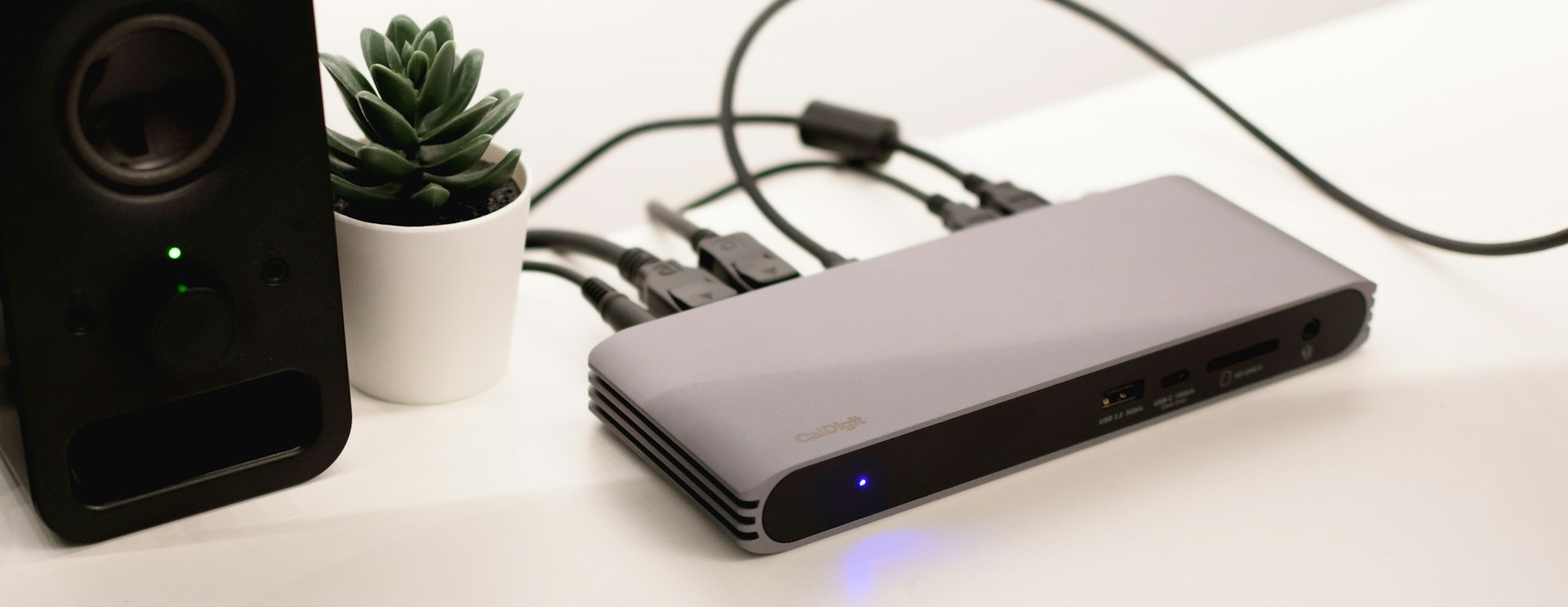
Dokovací stanice se dá popsat jako externí zařízení, které umožňuje k notebooku připojit více zařízení. Notebooky málokdy disponují velkým množstvím portů, tudíž nemůžete mít k notebooku připojených více zařízení, jen onu stanici. Ne vždy je to problematické, avšak můžete se dostat do situace, kdy budete muset nějaké zařízení vypojit, abyste jiné zase zapojili.
Dokovací stanice má k dispozici několik portů, například USB, USB-C, AC adaptér, DVI, VGA, port LAN, HDMI, někdy i 3,5mm vstup nebo jiné vstupy pro zvuk či paměťové karty. Proto by se vám již nemělo stát, že nebudete mít své zařízení kam zapojit.
Velkou výhodou dokovací stanice je bezesporu fakt, že vše máte připojené na jednom místě. Všechny kabely tak budou koncentrované v jednom bodě, což může výrazně ulevit pracovní desce. Zároveň nemusíte od notebooku nic pracně odpojovat. Stačí odpojit pouze dokovací stanici, přičemž ji pak zase zapojíte a vše potřebné bude již připravené.
To se může hodit, pokud máte pracovní notebook, který si berete domů, nebo ho potřebujete častěji brát s sebou na cesty. Nespornou výhodou je i fakt, že přes dokovací stanici můžete nabíjet svá zařízení, stejně jako je nabíjíte přes notebook. Zároveň je dokovací stanice schopná nabíjet notebook, neboť sama musí být zapojena k napájení. Jen se ujistěte, že notebook podporuje tento způsob napájení.
Druhy dokovacích stanic
Než začnete vybírat konkrétní model, je dobré vědět, jaké druhy dokovacích stanic vlastně existují. Na trhu najdete jednoduché adaptéry s několika porty, univerzální USB-C dokovací stanice, výkonné Thunderbolt dokovací stanice i speciální řešení určená pro konkrétní značky notebooků. Každý typ má své výhody, limity i ideální způsob použití.
USB hub
Levné a jednoduché řešení, pokud potřebujete hlavně několik USB portů navíc.
USB-C dokovací stanice
Univerzální volba pro běžné pracovní místo, monitor, myš, klávesnici a síťový kabel.
Thunderbolt stanice
Výkonné řešení pro více monitorů, rychlá data a náročné profesionální použití.
USB hub: základní řešení pro několik portů navíc
Nejjednodušší variantou je USB hub. Ten se hodí ve chvíli, kdy vám na notebooku chybí několik základních konektorů, například klasické USB-A pro myš, klávesnici, flash disk nebo externí disk. USB hub bývá malý, lehký a cenově dostupný, takže se snadno vejde do brašny k notebooku.
Je ale důležité počítat s tím, že USB hub není plnohodnotná dokovací stanice. Obvykle nenabízí tolik možností, nemusí podporovat připojení monitoru, nabíjení notebooku ani stabilní síťové připojení přes LAN. Hodí se spíše pro méně náročné uživatele, kteří potřebují jen rychle rozšířit počet USB portů.
USB-C dokovací stanice: univerzální volba pro domácnost i kancelář
Velmi oblíbenou volbou je USB-C dokovací stanice. Připojuje se pomocí moderního USB-C konektoru a často nabízí kombinaci portů, které běžný uživatel potřebuje každý den. Typicky může jít o HDMI, DisplayPort, USB-A, USB-C, ethernetový port, čtečku paměťových karet nebo 3,5mm audio konektor.
Výhodou USB-C dokovací stanice je dobrý poměr ceny, praktičnosti a výbavy. Pro většinu uživatelů, kteří chtějí připojit jeden monitor, klávesnici, myš, internetový kabel a několik dalších zařízení, je to velmi rozumné řešení. Před nákupem je ale potřeba ověřit, zda USB-C port ve vašem notebooku podporuje také přenos obrazu a případně nabíjení přes Power Delivery.
Dokovací stanice s Power Delivery: jeden kabel pro data i nabíjení
Pokud chcete mít na stole co nejméně kabelů, zaměřte se na dokovací stanici s Power Delivery. Tato funkce umožňuje přes jeden USB-C kabel nejen přenášet data a obraz, ale zároveň také nabíjet notebook. V praxi to znamená, že notebook připojíte k dokovací stanici jediným kabelem a vše ostatní už zůstává zapojené v ní.
Tento typ dokovací stanice je ideální pro uživatele, kteří často přenášejí notebook mezi domovem a kanceláří. Na pracovním stole necháte monitor, myš, klávesnici, síťový kabel i napájení a po příchodu jen připojíte notebook. Při výběru si ale vždy zkontrolujte výkon nabíjení. Některým notebookům stačí nižší výkon, jiné modely potřebují silnější napájení.
Thunderbolt dokovací stanice: výkonné řešení pro náročné uživatele
Pro profesionální použití se často vyplatí Thunderbolt dokovací stanice. Thunderbolt nabízí vysokou přenosovou rychlost a lepší možnosti pro práci s obrazem, daty i výkonnými periferiemi. Hodí se například pro uživatele, kteří pracují s více monitory, velkými soubory, rychlými externími disky nebo náročnější grafikou.
Thunderbolt dokovací stanice bývají dražší než běžné USB-C modely, ale nabízejí vyšší stabilitu a výkon. Často umožňují připojit dva monitory ve vysokém rozlišení, rychlá úložiště, síťový kabel i další příslušenství bez výrazného omezení. Jsou vhodné pro grafiky, video editory, vývojáře, analytiky a všechny, kdo chtějí z notebooku vytvořit plnohodnotné pracovní centrum.
Univerzální dokovací stanice: flexibilní řešení pro různé notebooky
Další možností je univerzální dokovací stanice, která není vázaná na jednu konkrétní značku notebooku. Jejím cílem je nabídnout co nejširší kompatibilitu s různými zařízeními. Takové řešení se hodí zejména do domácností nebo kanceláří, kde se střídá více notebooků různých značek.
Univerzální dokovací stanice bývá praktická, pokud nechcete řešit specifické firemní příslušenství nebo pokud používáte více zařízení. I zde ale platí, že kompatibilita nemusí být automatická ve všech funkcích. Některé notebooky mohou přes stejný konektor podporovat obraz, nabíjení i data, zatímco jiné pouze data. Proto je vždy důležité ověřit možnosti konkrétního notebooku.
Značková dokovací stanice: řešení navržené pro konkrétní notebook
Někteří výrobci notebooků nabízejí také značkové dokovací stanice určené přímo pro své modely. Může jít například o dokovací stanice pro pracovní notebooky, firemní zařízení nebo profesionální řady. Jejich výhodou bývá velmi dobrá kompatibilita, stabilita a často i jednoduchá správa v rámci firmy.
Značková dokovací stanice může být skvělou volbou, pokud používáte notebook stejné značky a chcete mít jistotu, že vše bude fungovat správně. Nevýhodou může být vyšší cena a menší univerzálnost. Pokud v budoucnu přejdete na notebook jiné značky, nemusí být taková dokovací stanice plně použitelná.
Přenosná dokovací stanice: ideální na cesty
Pro uživatele, kteří často cestují, existují také přenosné dokovací stanice. Bývají menší, lehčí a snadno se vejdou do batohu nebo brašny. Obvykle nabídnou základní porty, jako je HDMI, USB, čtečka karet nebo USB-C průchod pro nabíjení. Hodí se na prezentace, práci v coworkingu, hotelu nebo na služebních cestách.
Přenosná dokovací stanice je praktická hlavně tam, kde potřebujete rychle připojit monitor, projektor nebo několik základních zařízení. Nemusí ale nabídnout tak vysoký výkon, tolik portů ani tak pohodlné stolní řešení jako větší dokovací stanice určená pro trvalé použití v kanceláři.
Stolní dokovací stanice: centrum pracovního místa
Pokud máte pevné pracovní místo, dává smysl pořídit větší stolní dokovací stanici. Ta obvykle nabízí více portů, stabilnější napájení, lepší možnosti připojení monitorů a celkově pohodlnější práci. Je určená k tomu, aby zůstala trvale na stole a tvořila hlavní propojovací bod mezi notebookem a veškerým příslušenstvím.
Stolní dokovací stanice je vhodná pro domácí kancelář, firemní pracovní místo i náročnější uživatele. Díky ní můžete mít monitor, klávesnici, myš, reproduktory, externí disk, tiskárnu i ethernet zapojené nastálo. Notebook pak připojujete jen jedním kabelem, což výrazně zrychlí začátek práce a omezí nepořádek na stole.
Jaký typ dokovací stanice vybrat?
Pokud potřebujete jen pár USB portů navíc, bude vám pravděpodobně stačit USB hub. Pro běžnou práci doma nebo v kanceláři je nejčastěji vhodná USB-C dokovací stanice. Jestli chcete notebook přes stejný kabel také nabíjet, hledejte model s podporou Power Delivery. Pro náročnou práci s více monitory, rychlými disky a větším objemem dat se vyplatí investovat do Thunderbolt dokovací stanice.
Zpravidla však stačí rozdělení základní – a to na univerzální dokovací stanice a specifické dokovací stanice.
Univerzální dokovací stanice
Jak název napovídá, univerzální dokovací stanice se hodí ke každému zařízení. Můžete ji tedy využívat jak pro notebook, tak pro telefon či televizi. Nejčastěji disponuje konektorem USB-C, který je v dnešní době nejvíce používaný. Co se výběru dalších konektorů týče, je potřeba hledat, zda má ty, které potřebujete.
Cena je většinou nižší a jak již bylo řečeno, je kompatibilní téměř s každým zařízením. Pokud vyměníte notebook za jinou značku, dokovací zařízení by mělo stále fungovat. Přesto je zde malá šance, že nebude, což je potřeba při koupi zvážit.
Specifické dokovací stanice
Oproti univerzálním dokovacím stanicím jsou specifické dokovací stanice určeny jen pro jednu konkrétní značku elektroniky. Většinou bývají vyráběny přímo výrobcem dané elektroniky. Kvůli tomu může být pořizovací cena vyšší, avšak oproti tomu dokovací stanice nabízí perfektní chod a komunikaci.
Při koupi musíte zvážit fakt, že jakmile vyměníte například notebook za jinou značku, musíte vyměnit i dokovací stanici. Před nákupem si můžete kompatibilitu zkontrolovat u prodejce, který většinou udává, pro jaké zařízení je dokovací stanice vhodná.
Specifické dokovací stanice podle zařízení
- Dokovací stanice pro notebooky – stanice nabízející široké spektrum portů. Liší se dle velikosti a dokáže napájet notebook.
- Dokovací stanice pro telefony a tablety – využití najde spíše u tabletů. Pokud používáte telefon jako nástroj k práci, můžete přes ni připojit monitor, myš, klávesnici a udělat si z telefonu počítač. Je však nutné počítat s menším výkonem. U těchto stanic je potřeba hlídat, zda bude fungovat s vaším operačním systémem. Některé dokovací stanice fungují pouze pro Android a některé jen pro iOS.
- Dokovací stanice pro pevné disky – neboli externí disk. Nejčastěji se používá jako zálohovací prostředek.
Porty na dokovacích stanicích
Jaké porty je vhodné, aby dokovací stanice měla? Vše záleží na tom, jak svou dokovací stanici hodláte využívat. Nejčastěji se můžete setkat s následujícími konektory.
Následně záleží na velikosti dokovací stanice a na množství portů. Pokud jich potřebujete více nebo víte, že by se mohly hodit do budoucna, je vhodné koupit větší dokovací stanici.
Možnosti připojení stanice k notebooku
I na tom, jak dokovací stanici připojíte k notebooku, záleží. V dnešní době se nejčastěji skloňuje připojení USB-C a Thunderbolt, zejména Thunderbolt 3.0 a 4.0. Vybírat byste měli podle toho, co vaše zařízení podporuje.
U Thunderboltu může dojít k tomu, že nebude staršími zařízeními podporován. Thunderbolt byl vyvinut společnostmi Intel a Apple, proto by měl fungovat u těch notebooků, které používají právě tento procesor nebo jsou vyrobeny společností Apple. Thunderbolt je oproti USB připojení lepší volbou, a to především díky rychlejšímu přenosu dat, který může dosahovat až 40 Gb/s, a díky velkému množství portů.
Pokud notebook Thunderbolt nepodporuje, ještě není všem dnům konec. Thunderbolt je shodný s USB 4.0, proto pokud lze na vašem zařízení využít USB 4.0, můžete použít i Thunderbolt. Jen je možné, že přenos dat bude výrazně nižší, například 20 Gb/s.
Připojení přes USB-C je také dobrá volba. Oproti klasickému USB bude přenos dat o poznání rychlejší, ovšem ne tak rychlý jako ve srovnání s Thunderboltem. Oproti Thunderboltu však můžete počítat s nižší pořizovací cenou.
Nejklasičtější volbou je pak klasické USB, které má menší přenosovou rychlost. Záleží na typu USB – USB 2.0 bude pomalejší než USB 3.0. Pokud vyloženě nelpíte na rychlém přenosu, USB pro vás může být dostačující.
Pokud víte, že budete mezi dokovací stanicí a vaším počítačem přenášet velké množství dat, je vždy lepší volbou Thunderbolt nebo USB-C, protože zvládnou přenést větší objem dat a mnohem rychleji než klasické USB.
Výkon nabíjení
Zvažte, jaký výkon dokovací stanice má a kolik energie spotřebuje váš počítač. Výkon notebooku se udává ve wattech (W). U dokovací stanice by měl být údaj o výkonu nabíjení. Tyto dvě informace byste měli porovnat, čímž zjistíte, zda je dokovací stanice dostatečně výkonná, aby notebook dokázala nabíjet.
Pokud tento údaj není nikde k nalezení, vypočítejte si ho pomocí jednoduché rovnice, kdy vynásobíte napětí (V) a proud (A), což vám dá požadovaný výkon (W).
Někdy se může stát, že i sebevýkonnější dokovací stanice nebude stačit na výkon počítače. To ovšem neznamená, že je dokovací stanice špatná. Pouze musíte brát v potaz fakt, že vám dokovací stanice nedokáže sama o sobě notebook nabít a budete k tomu potřebovat ještě jiný zdroj napájení.
Alternativa zvaná replikátor
Mimo jiné můžete na trhu najít i takzvané replikátory, které mají stejnou funkci jako dokovací stanice, tedy rozšířit počet portů na notebooku či jiném zařízení. Ačkoli je účel stejný, jsou mezi nimi značné odlišnosti.
- USB huby – pomáhají zařízením rozšířit počet portů, avšak v tomto případě se jedná pouze o USB vstupy, například USB 2.0, USB 3.0 nebo USB-C.
- Replikátory – jsou velmi podobné dokovacím stanicím a mají větší množství portů ve srovnání s USB huby. Hlavní rozdíl mezi replikátorem a dokovací stanicí je ve způsobu napájení. Dokovací stanice je schopna notebook a jiná zařízení nabíjet, kdežto replikátor jen umožňuje notebooku rozšířit počet portů bez možnosti nabíjení.
Replikátory bývají většinou levnější a lehčí, tedy snadno přenosné. Oproti dokovacím stanicím však nejsou tak pokročilé. Vhodné jsou pro lidi, kteří často cestují nebo jsou neustále v pohybu. Dokovací stanice je naopak komplexnější a výkonnější, proto se hodí hlavně pro lidi pracující v kanceláři nebo na jednom místě.
Cena dokovacích stanic
Nejlevnější dokovací stanice se pohybují v řádech stovek a na trhu jich najdete velké množství. Nejčastěji se bude jednat o připojení USB a pravděpodobně menší počet portů. Pro náročnější úkony a rychlejší přenos dat už musíte jít do vyšší cenové relace.
Kvalitní dokovací stanice se pohybují v cenách okolo 1 000 Kč, ty nejdražší se mohou vyšplhat až ke 4 000 Kč. Vše záleží na vašich preferencích a na tom, co od dokovací stanice očekáváte.
Pokud nechcete utrácet za novou dokovací stanici, můžete zvážit nákup repasovaného zboží. Kromě použitého zboží se jedná i o zboží, které bylo vráceno do 14 dnů, případně o vystavené kusy z kamenných obchodů. Výhodou je bezesporu nižší cena a roční záruční doba.
FAQ: Nejčastější otázky k výběru dokovací stanice
Jak poznám, že je dokovací stanice kompatibilní s mým notebookem?
Zkontrolujte typ konektoru, podporu přenosu obrazu, Power Delivery a případně Thunderbolt. Nestačí, že notebook má USB-C port – ne každý USB-C port umí přenášet obraz nebo nabíjet notebook.
Stačí mi USB hub, nebo potřebuji dokovací stanici?
USB hub stačí tehdy, když potřebujete jen několik USB portů navíc. Pokud chcete připojit monitor, síťový kabel, více periferií a případně notebook zároveň nabíjet, je vhodnější dokovací stanice.
Co znamená Power Delivery?
Power Delivery je funkce, která umožňuje nabíjet notebook přes USB-C kabel. Díky tomu můžete mít data, obraz i napájení řešené jedním kabelem.
Je lepší USB-C, nebo Thunderbolt dokovací stanice?
Pro běžnou kancelářskou práci většinou stačí USB-C dokovací stanice. Thunderbolt se vyplatí náročnějším uživatelům, kteří pracují s více monitory, velkými soubory nebo rychlými externími disky.
Mohu přes dokovací stanici připojit dva monitory?
Ano, ale pouze pokud to podporuje samotná dokovací stanice i notebook. Sledujte počet obrazových výstupů, maximální rozlišení a podporu více obrazovek.
Vyberte si dokovací stanici podle toho, jak opravdu pracujete
Dobrá dokovací stanice není jen další příslušenství k notebooku. Je to praktické centrum pracovního místa, které šetří čas, zjednodušuje připojení zařízení a pomáhá udržet stůl bez zbytečného nepořádku.