
Jak pečovat o notebook, aby vydržel co nejdéle
Notebook dnes pro mnoho lidí není jen pracovní nástroj, ale také centrum komunikace, studia, zábavy i správy osobních dat. Právě proto se vyplatí brát jeho údržbu stejně vážně jako péči o jiné dražší zařízení. Pravidelná péče totiž neslouží jen k tomu, aby notebook dobře vypadal, ale hlavně k tomu, aby zůstával spolehlivý, svižný a bezpečný co nejdéle.
Správná údržba má přímý vliv na životnost několika klíčových částí. Čisté větrání pomáhá udržovat nižší provozní teploty, rozumné nabíjecí návyky prospívají akumulátoru a aktualizovaný systém zase zlepšuje stabilitu i bezpečnost. Microsoft například doporučuje u lithium-iontových baterií udržovat úroveň nabití často zhruba mezi 20 a 80 %, pokud to styl používání dovolí.
Mnoho notebooků přitom nezestárne kvůli stáří samotnému, ale kvůli špatným návykům. Typické je používání na peřině nebo dece, zanedbané čištění průduchů, časté vystavování vysokým teplotám, přenášení bez obalu nebo ignorování prvních varovných příznaků, jako je hlučný ventilátor, zpomalení nebo nafouknutá baterie. Výrobci i servisní dokumentace opakovaně upozorňují, že blokované větrání a teplo patří mezi nejčastější příčiny problémů.
Dobrá zpráva je, že většina zásadních chyb jde snadno omezit. Stačí několik rozumných návyků: notebook pravidelně čistit, správně ho přenášet, nepřehřívat ho, nenechávat baterii zbytečně trpět a nepodceňovat software ani zálohy. Výsledkem bývá nejen delší životnost, ale i méně servisních zásahů a nižší riziko ztráty dat.
Chraňte notebook před prachem, nečistotami a přehříváním
Čistota notebooku není kosmetická drobnost. Prach a drobné nečistoty se usazují v klávesnici, konektorech i ventilačních otvorech, kde mohou postupně zhoršovat chlazení. Jakmile proudění vzduchu nefunguje správně, roste teplota vnitřních komponent a notebook může být hlučnější, pomalejší nebo méně stabilní. Lenovo i Dell doporučují udržovat průduchy čisté a pravidelně je zbavovat prachu.
Při čištění klávesnice, displeje a povrchu je důležité postupovat šetrně. Apple doporučuje zařízení před čištěním vypnout a odpojit od napájení, používat měkký hadřík bez vláken a nedovolit, aby se vlhkost dostala do otvorů. Zároveň nedoporučuje agresivní chemii, například čističe s acetonem, čpavkem, peroxidem nebo abrazivními složkami, protože mohou poškodit povrchové vrstvy displeje i šasi.
Zvláštní pozornost si zaslouží větrací otvory. Právě tudy notebook nasává a vyfukuje vzduch, který odvádí teplo od procesoru, grafiky a dalších součástek. Pokud jsou průduchy zanesené, chlazení ztrácí účinnost a ventilátor musí běžet rychleji a déle. To se promítá nejen do hlučnosti, ale časem i do vyššího opotřebení a tepelných špiček.
Stejně důležité je, kam notebook pokládáte. Měkké povrchy, jako je peřina, deka nebo delší práce s notebookem na klíně, často zakryjí spodní nasávací otvory. Lenovo výslovně doporučuje používat notebook na rovném a tvrdém povrchu, protože měkké a nerovné plochy mohou ventilaci blokovat. Právě to je jeden z nejčastějších důvodů, proč se i jinak funkční notebook začne přehřívat.
Správné zacházení při každodenním používání je základ
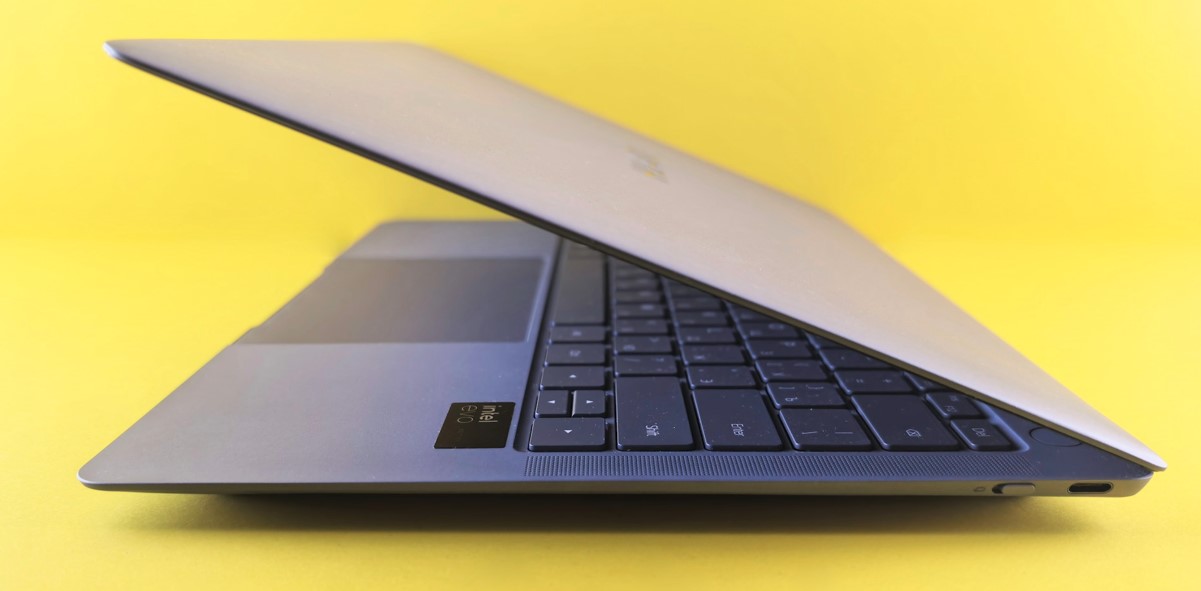
Životnost notebooku výrazně ovlivňuje i to, jak s ním zacházíte každý den. Při otevírání víka je vhodné zvedat displej ideálně uprostřed, pomalu a bez kroucení. Hrubé otevírání jen za roh časem namáhá panty a může způsobit vůli, praskání plastů nebo nerovnoměrný tlak na konstrukci.
Notebook by se také neměl přenášet držením za samotný displej. Panel je tenký, citlivý na tlak a není určený k tomu, aby nesl hmotnost celého zařízení. Tlak do víka navíc může poškodit nejen panty, ale i LCD nebo OLED vrstvu, což se později projeví skvrnami, pruhy nebo mechanickým poškozením zobrazovače.
Velké riziko představují nárazy, pády a tlak v přeplněném batohu nebo tašce. Notebook bývá ohrožen i tehdy, když sice nespadne, ale je stlačen mezi knihami, nabíječkou, lahví nebo jinými tvrdými předměty. To může poškodit rohy šasi, panty, SSD konektor, základní desku i samotný displej. U tenčích modelů bývá mechanická odolnost často nižší než u robustních pracovních notebooků, takže opatrné přenášení má ještě větší význam.
Základní ochranou je kvalitní pouzdro nebo obal s lehkým polstrováním. Nejde jen o ochranu před poškrábáním, ale hlavně před menšími nárazy, tlakem a nečistotami při běžném přenášení. Ideální je obal, který notebooku skutečně odpovídá velikostí a nenechává zařízení uvnitř volně „cestovat“. Právě kombinace pevného obalu a rozumného zacházení patří mezi nejlevnější způsoby, jak předejít drahému servisu.
Péče o baterii: poradíme, jak prodloužit její životnost
Moderní notebooky používají převážně lithium-iontové nebo lithium-polymerové baterie. Ty netrpí takzvaným paměťovým efektem jako starší typy akumulátorů, ale postupně se opotřebovávají každým nabíjecím cyklem, vysokou teplotou a dlouhodobým držením na extrémních úrovních nabití. Proto je péče o baterii hlavně o omezení zbytečného stresu, ne o hledání jednoho „zázračného“ pravidla.
Neustálé držení notebooku na 100 % není ideální, zejména pokud zařízení většinu času stojí na stole připojené do zásuvky. Doporučuje se několikrát týdně držet baterii spíše v pásmu kolem 20 až 80 % a u podporovaných zařízení využívat chytré nabíjení, které umí horní hranici omezovat. U zařízení Surface se smart charging aktivuje právě při dlouhém připojení k síti nebo při vyšších teplotách.
V praxi to znamená, že není nutné notebook panicky odpojovat pokaždé při 100 %, ale dlouhodobě je lepší nenechávat baterii stále „na doraz“, pokud to není potřeba. Naopak ani pravidelné vybíjení do nuly baterii neprospívá. Rozumný režim je průběžné dobíjení během dne a občasné odpojení od sítě, aby se akumulátor přirozeně pohyboval v běžném pracovním rozsahu. Pokud výrobce nabízí režim ochrany baterie nebo limit nabití, má smysl jej zapnout.
Velkým nepřítelem baterie je teplo. Vyšší provozní teploty urychlují chemické stárnutí článků a mohou přispět i k jejich bobtnání. HP u nafouknuté baterie doporučuje notebook přestat používat, dokud nedojde k výměně. Právě proto baterii prospívá kombinace tří návyků: nerozpalovat notebook zbytečně, nenechávat ho dlouho v horkém prostředí a nepřetěžovat jej při špatném chlazení.
Nepodceňujte aktualizace a software
Pravidelné aktualizace operačního systému nejsou jen o nových funkcích. Zásadní jsou hlavně kvůli opravám chyb, bezpečnostním záplatám a lepší kompatibilitě s novým hardwarem i softwarem. Ve Windows je navíc ochrana zařízení úzce navázaná na aktualizační mechanismy, protože Windows Update stahuje také aktualizace pro bezpečnostní komponenty.
Důležité jsou i aktualizace ovladačů. Ovladač je prostředník mezi operačním systémem a hardwarem, a když je zastaralý nebo chybný, může způsobovat nestabilitu, problémy s výkonem, špatné probouzení ze spánku nebo nefunkční části zařízení. Microsoft uvádí, že aktualizace ovladačů pomáhají se zabezpečením, kompatibilitou, stabilitou a výkonem.
Stejně tak není rozumné podceňovat ochranu proti malwaru. Windows Security zahrnuje Microsoft Defender Antivirus, firewall i další bezpečnostní funkce a poskytuje ochranu v reálném čase proti virům, malwaru a jiným hrozbám. To je důležité nejen kvůli soukromí a datům, ale i kvůli samotnému chodu notebooku. Napadený systém bývá pomalejší, nestabilní a více zatěžuje procesor, disk i paměť.
Na výkon a „kondici“ notebooku mají vliv i zbytečné programy. Přehnané množství aplikací po spuštění, zaplněný disk a nepořádek v dočasných souborech zpomalují systém a komplikují aktualizace. Microsoft proto doporučuje nástroje typu Storage Sense, které umí automaticky odstraňovat nepotřebné soubory a pomáhají udržet zařízení svižné a připravené pro další aktualizace.
Jak předcházet přehřívání notebooku?
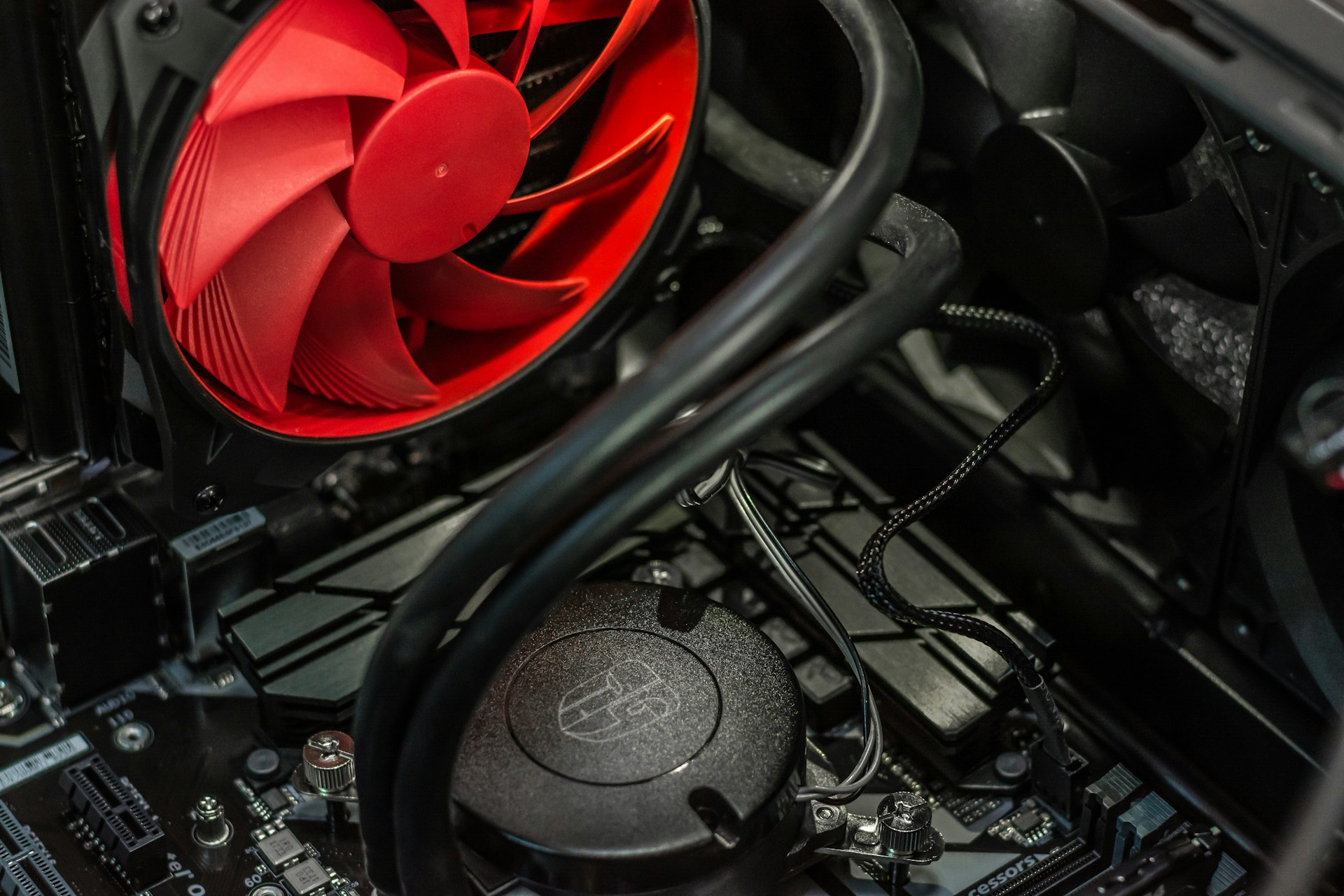
Přehřívání notebooku se často projeví dřív, než dojde k vypnutí nebo chybě. Typickými příznaky jsou velmi hlučný ventilátor, horké šasi, znatelné zpomalení při zátěži, časté snižování výkonu a někdy i náhodné restarty. Dlouhodobě vysoké teploty škodí baterii i ostatním komponentám a mohou zkracovat jejich životnost. Dell výslovně uvádí, že cílem řešení přehřívání je zlepšit výkon a předejít poškození vnitřních součástí.
Když se ventilátor často rozjíždí naplno, je dobré nejdřív zkontrolovat jednoduché příčiny. Lenovo doporučuje zavřít aplikace s vysokým využitím CPU, ověřit zatížení ve Správci úloh, vyčistit ventilační otvory a notebook položit na rovný, tvrdý povrch. Mnoho problémů s teplotami totiž nevzniká kvůli poruše, ale kvůli zanesení průduchů nebo trvale vysoké softwarové zátěži.
Chladicí podložka může pomoci, ale není samospásná. Největší přínos má u notebooků, které mají nasávání vzduchu ze spodní strany a často pracují v delší zátěži. Dell uvádí, že použití cooling padu může snížit teploty a zlepšit výkon. Pokud je ale notebook zevnitř zanesený prachem nebo má vyschlou teplovodivou pastu, podložka problém jen částečně zmírní.
Důležité je také notebook nepřetěžovat bez přestávky, pokud není na takový provoz stavěný. Dlouhé renderování videa, hry, AI výpočty nebo více hodin běžící náročné programy zvyšují tepelné namáhání. U tenkých kancelářských modelů je vhodné dělat přestávky, zavřít zbytečné procesy a dopřát zařízení možnost se ochladit. To platí dvojnásob v létě nebo v teplých místnostech, kde je chladicí rezerva nižší.
Bezpečné skladování a používání na cestách
Při přenášení je notebook nejzranitelnější. Doma většinou stojí stabilně na stole, ale na cestách mu hrozí otřesy, tlak, pád, polití i prudké změny teplot. Základ je přenášet ho v dobře padnoucím pouzdře a ideálně v oddělené přihrádce batohu, kde nebude narážet do nabíječky, lahve nebo jiných tvrdých předmětů.
Pozor je potřeba dát i na extrémní teploty. Notebook není dobré nechávat v rozpáleném autě ani v silném mrazu. Dell uvádí jako doporučené prostředí pro spolehlivý provoz přibližně 0 až 35 °C, přičemž konkrétní limity se mohou lišit podle modelu. Vysoké teploty škodí hlavně baterii, nízké zase mohou po přenesení do tepla vést ke kondenzaci vlhkosti.
Vlhkost a polití patří mezi nejnebezpečnější nehody vůbec. Tekutina se může dostat ke klávesnici, základní desce, napájecím obvodům i baterii a způsobit okamžitý i pozdější problém kvůli korozi. Proto není rozumné pokládat hrnek s kávou nebo láhev bez uzávěru přímo vedle notebooku. I malé množství tekutiny může znamenat nákladnou opravu.
Pokud notebook delší dobu nepoužíváte, je vhodné ho skladovat v suchu, při stabilní teplotě a nenechávat baterii zcela vybitou. Z hlediska akumulátoru je lepší odložit zařízení s částečným nabitím než s nulou nebo dlouhodobě na 100 %. Prakticky jde o totéž pravidlo jako při běžném používání: baterii nejvíc prospívá střídmost a vyhýbání se extrémům.
Zálohování dat jako součást péče o notebook
Péče o notebook není jen o hardwaru. Sebelépe udržované zařízení se může porouchat, může spadnout, být zalité nebo napadené malwarem. V takové chvíli není největší škoda samotný notebook, ale ztracené dokumenty, fotografie, školní práce, účetnictví nebo pracovní podklady. Proto je zálohování nedílnou součástí rozumné péče.
Nejspolehlivější je zálohovat pravidelně a automaticky. U důležitých souborů není dobré spoléhat na to, že si na kopii „někdy vzpomenete“. Ideální je nastavit systém tak, aby se klíčové složky ukládaly průběžně bez nutnosti ručního zásahu. Díky tomu se snižuje riziko, že po poruše přijdete o poslední týdny nebo měsíce práce.
Z hlediska praxe se nejčastěji kombinuje cloud a externí disk. Cloud chrání hlavně proti selhání zařízení a umožňuje snadný přístup k souborům odkudkoli. Externí disk je zase vhodný pro větší objemy dat, lokální archiv nebo zálohu, kterou máte fyzicky pod kontrolou. Nejbezpečnější je mít obě varianty současně, protože každá řeší jiný typ rizika.
Smyslem zálohování je, aby porucha notebooku neznamenala katastrofu. Když odejde SSD, nafoukne se baterie, základní deska přestane fungovat nebo notebook někdo odcizí, dobře nastavený zálohovací režim vám umožní pokračovat téměř bez paniky. Péče o notebook tedy nekončí u hadříku a aktualizací. Končí až ve chvíli, kdy máte jistotu, že jsou v bezpečí i vaše data.
Kdy je čas na odborný servis?
Některé problémy notebook vyřeší restartem, aktualizací nebo vyčištěním větracích otvorů zvenku. Jsou ale situace, kdy už dává smysl odborný servis. Typicky jde o dlouhodobé přehřívání, hlučný ventilátor i po vyčištění, výrazné zpomalení bez zjevné softwarové příčiny, výpadky napájení, problémy s nabíjením, vůli v pantech nebo poškozený displej.
Zvlášť vážným signálem je nafouknutá baterie. HP doporučuje při bobtnání baterie notebook přestat používat, dokud nebude možné baterii vyměnit. Takový stav není vhodné ignorovat ani „dojíždět“, protože může poškodit touchpad, klávesnici, spodní kryt i další části šasi.
Domácí pokusy mají své limity. Opatrné vnější čištění zvládne většina uživatelů, ale rozebírání notebooku bez zkušeností může skončit strženými šrouby, poškozenými kabely, ulomenými západkami nebo chybnou montáží chladiče. To platí hlavně u tenkých ultrabooků, kde je konstrukce velmi kompaktní a přístup k baterii, ventilátoru nebo chlazení bývá složitější.
Jak často nechat notebook odborně vyčistit, záleží na prostředí a způsobu používání. V běžné domácnosti to často dává smysl přibližně po jednom až dvou letech, v prašném prostředí nebo při časté zátěži klidně dříve. Pokud se notebook rychle zahřívá, ventilátor je nezvykle hlučný a teploty rostou i při běžné práci, servis má větší smysl než další odkládání. Lenovo i Dell mezi prvními kroky uvádějí kontrolu větrání a odstranění prachu, ale pokud to nestačí, je odborný zásah na místě.
Nejčastější chyby, které zkracují životnost notebooku
Velmi častou chybou je jídlo a pití v blízkosti zařízení. Drobky se dostávají do klávesnice a větrání, tekutiny zase mohou způsobit okamžité i skryté poškození. Zvlášť nebezpečné jsou sladké nápoje, které po zaschnutí zanechávají vodivé a lepivé zbytky. Přitom jde o problém, kterému lze předejít jediným návykem: sklenici a kávu držet dál od notebooku.
Další klasickou chybou je ucpané větrání. Uživatelé často nechápou, proč notebook zpomaluje a hučí, přestože je „jinak v pořádku“. Přitom stačí, aby ležel na dece, nasával prach nebo měl zanesené průduchy. Výrobci opakovaně doporučují tvrdý rovný povrch, pravidelné čištění otvorů a omezení vysoké zátěže, pokud chlazení nestíhá.
Chybou je také neustálé vybíjení baterie do nuly nebo dlouhodobé držení notebooku stále na 100 %, pokud to není nutné. Lithium-iontovým bateriím více svědčí běžný pracovní rozsah a ochranné funkce výrobce. Microsoft proto doporučuje držet se často mezi 20 a 80 %, případně využít chytré nabíjení, pokud je k dispozici.
Mezi podceňované chyby patří i přenášení bez obalu a ignorování prvních problémů. Notebook, který už několik týdnů přehnaně topí, hlučí nebo se zvláštně vybíjí, obvykle dává jasně najevo, že něco není v pořádku. Kdo takové signály přehlíží, často si z malé a levně řešitelné závady vyrobí dražší servisní zásah. U notebooků platí jednoduché pravidlo: čím dřív problém řešíte, tím větší je šance, že bude oprava levnější a zařízení vydrží déle.